
Anmeldung und Verwaltung von Benutzern
Login auf myxenia.net
Bild 1
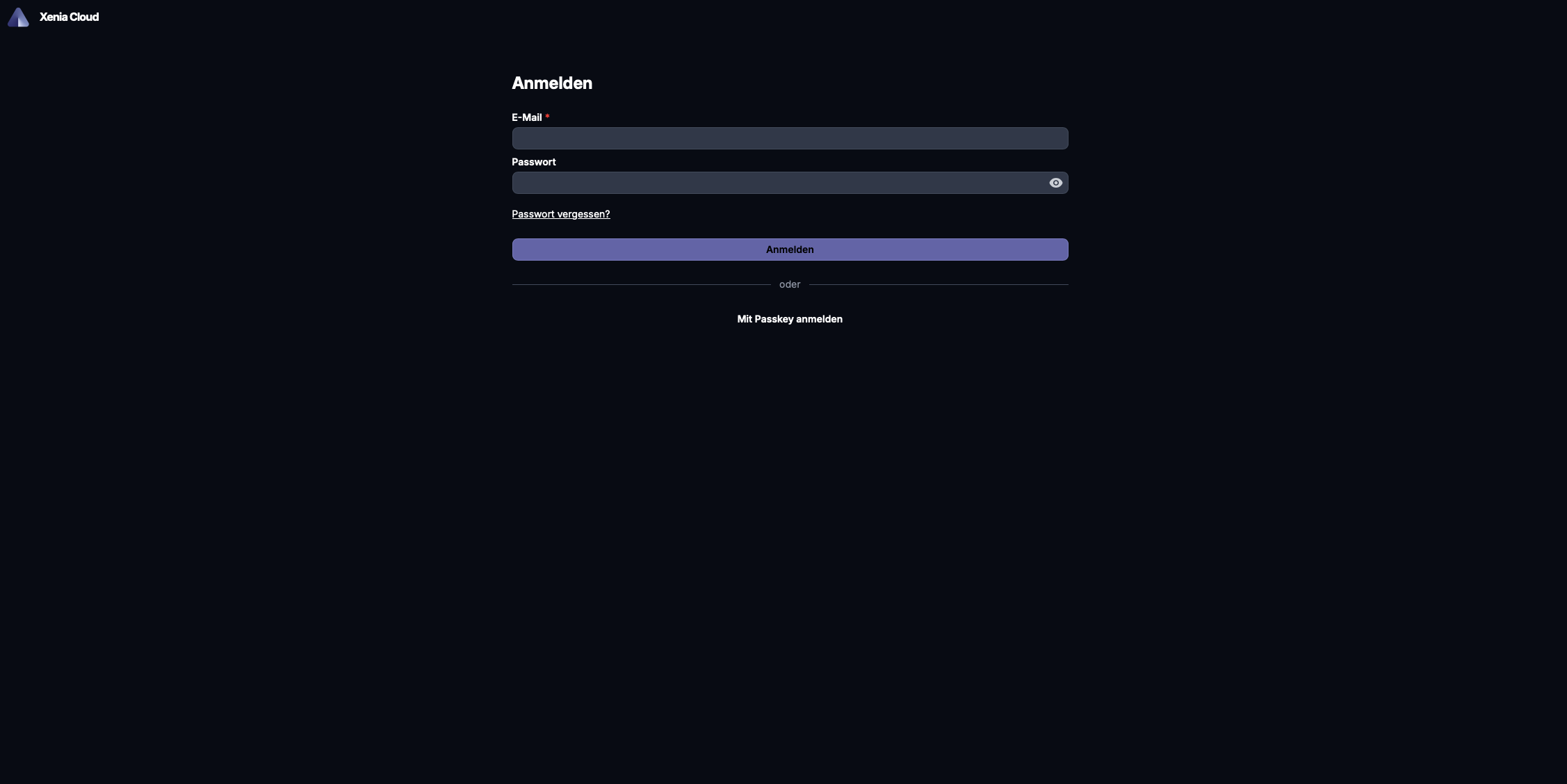
Die benötigten Zugangsdaten erhält der Händler direkt von Xeno-Data.
Nach der Anmeldung kann der Händler hier auf seine Kunden zugreifen und diese dort anlegen.
Hier eine Übersicht:
Bild 2
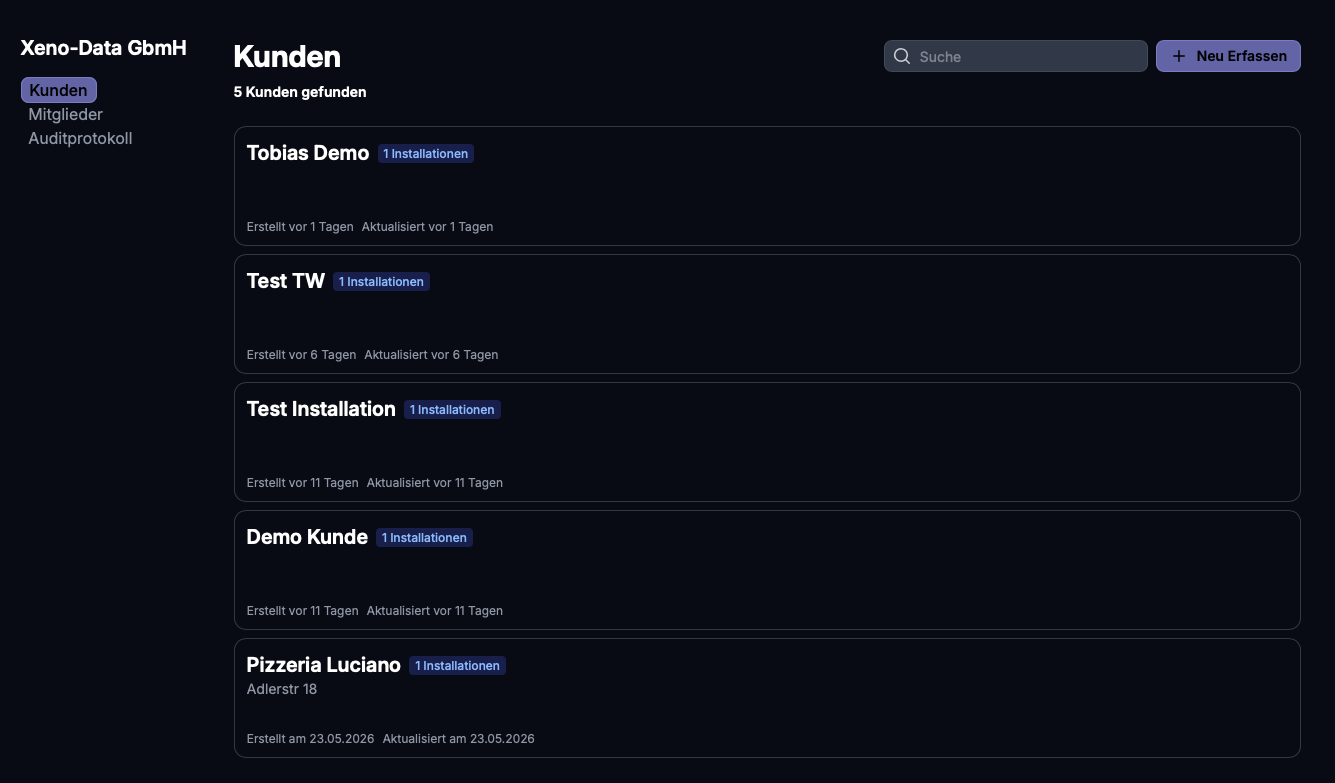
Über den Kunden sind hier die jeweiligen Betriebe zu finden.
Bild 3
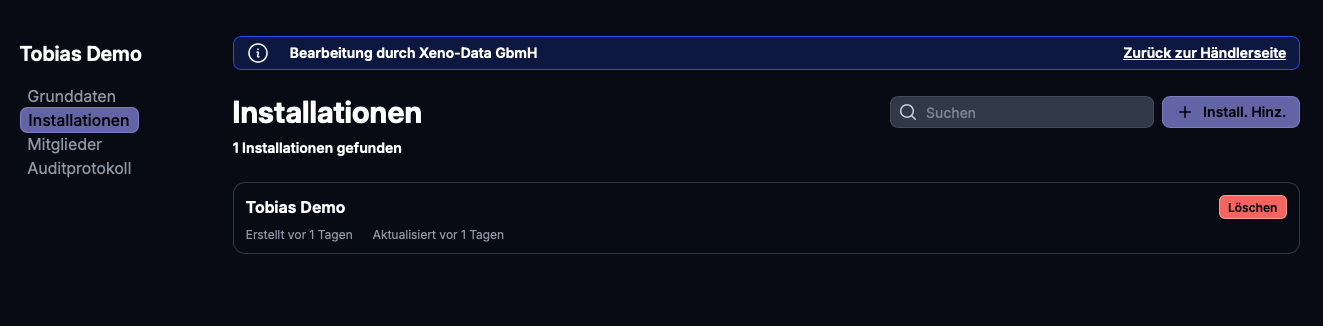
Für die Installation des Kunden müssen die Grunddaten zuvor eingetragen werden.
Im Anschluss wird die Installation angelegt und dieser dann die Mitglieder zugewiesen. Mitglieder sind in diesem Fall die Benutzer aus dem WebOffice:
Bild 4
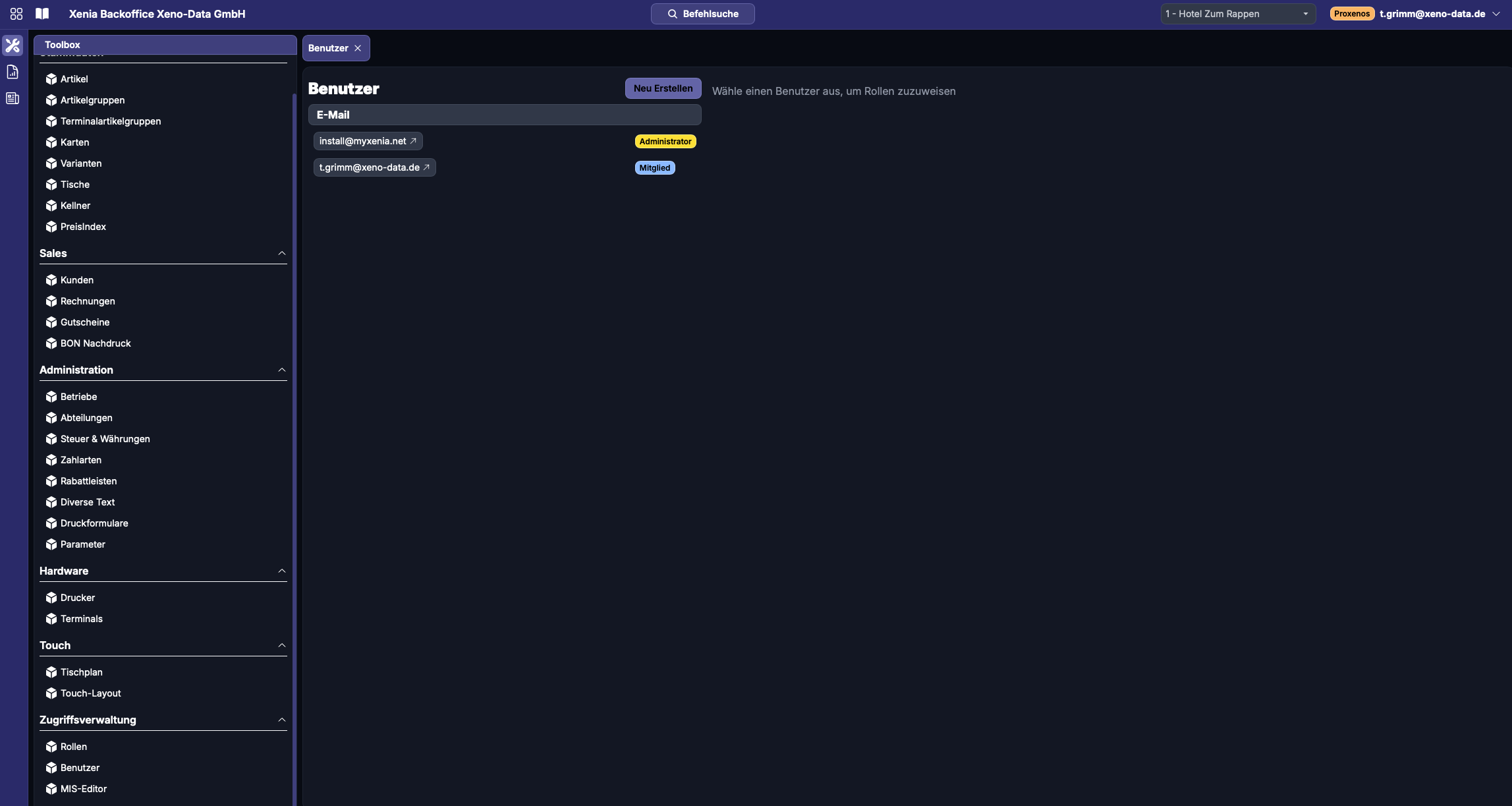
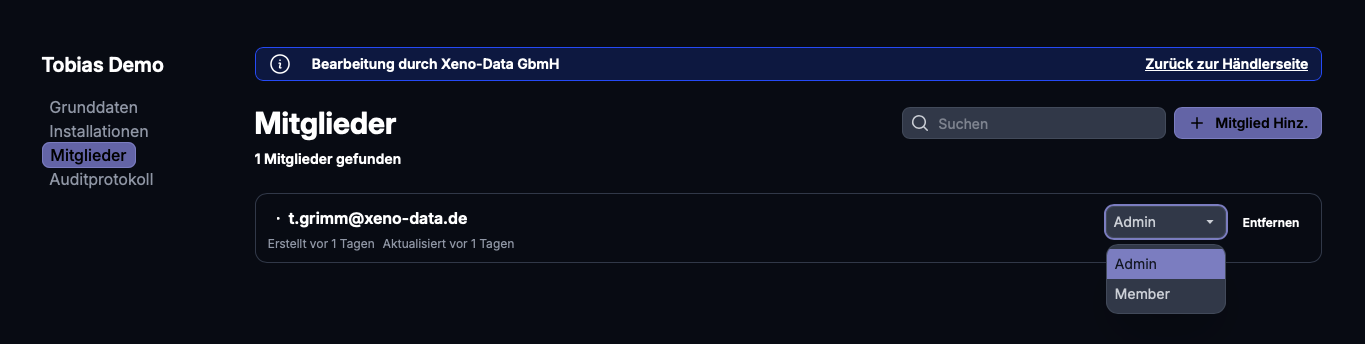
Diese müssen aktuell noch im Weboffice angelegt werden, bevor sie über myxenia.net als Mitglieder hinzugefügt werden können.
Man weist hier dem Benutzer eine Rolle zu und kann diesen dann über myxenia.net dem Betrieb zuordnen, wie in Bild 3 zu sehen.
Ebenso kann hier dem Benutzer auch eine Rolle zugewiesen werden:
Bild 5
Nachdem die Benutzerzuweisung erfolgt ist, können alle weiteren benötigten Daten über die Installation abgerufen werden:
Bild 6
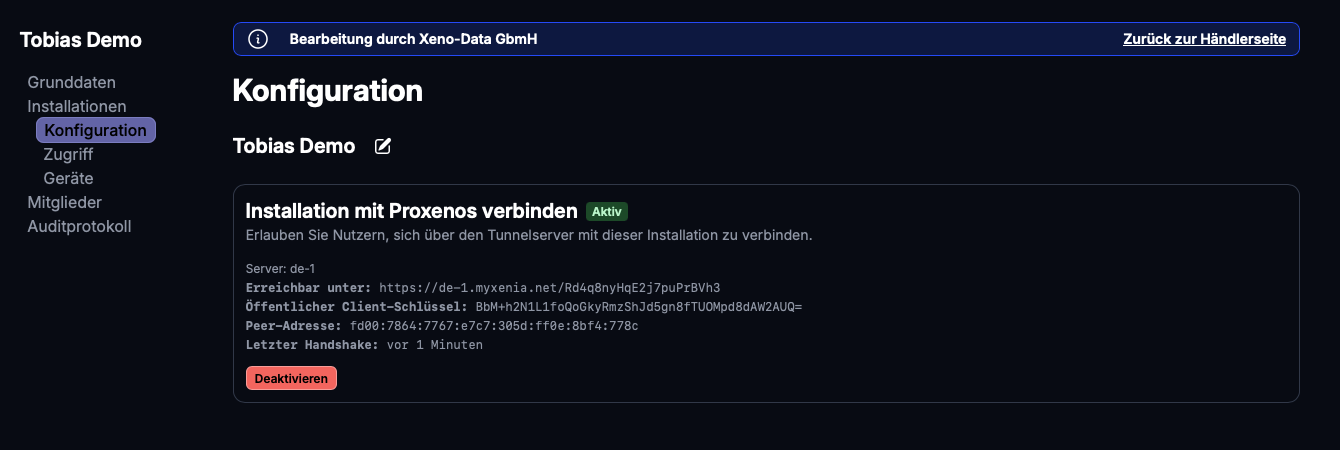
Dort findet man die direkte URL, mit der man sich auf den jeweiligen Betrieb verbinden kann.
Unter dem Punkt Zugriff wird der Backoffice Benutzer zugewiesen, welcher Online auf das Weboffice zugreifen darf:
Bild 7
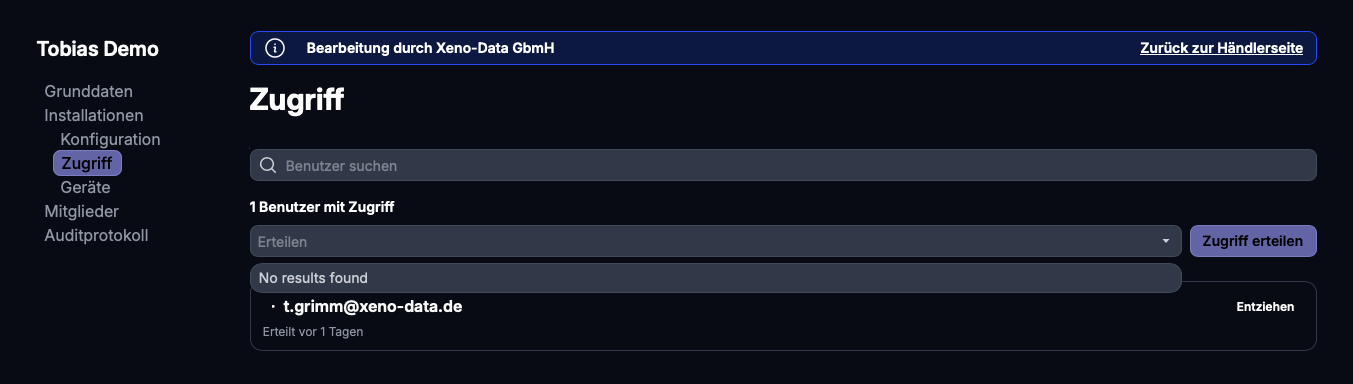
Im Anschluss können Endgeräte an die Installation angebunden werden (aktuell Xenia Android Client und SiTouch)
Bild 8
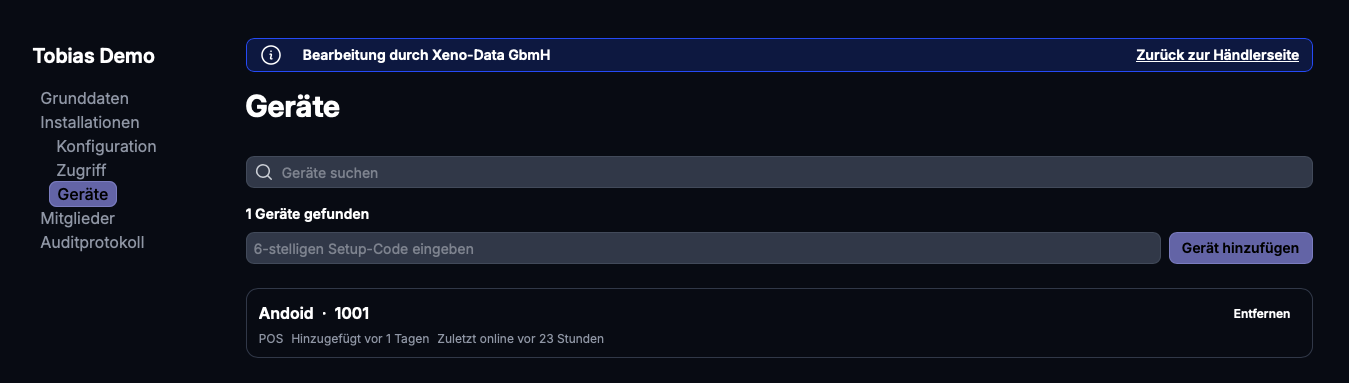
Um ein mobiles Terminal hinzuzufügen muss das aktuelle Setup unter apk.xenia-pos.net oder über das Xeno-Data Download Portal heruntergeladen und installiert werden.
Dort findet man nun im Setup den Punkt Cloud-Verbindung. Setzt man hier den Haken, wird automatisch ein weiteres Fenster geöffnet
Bild 9
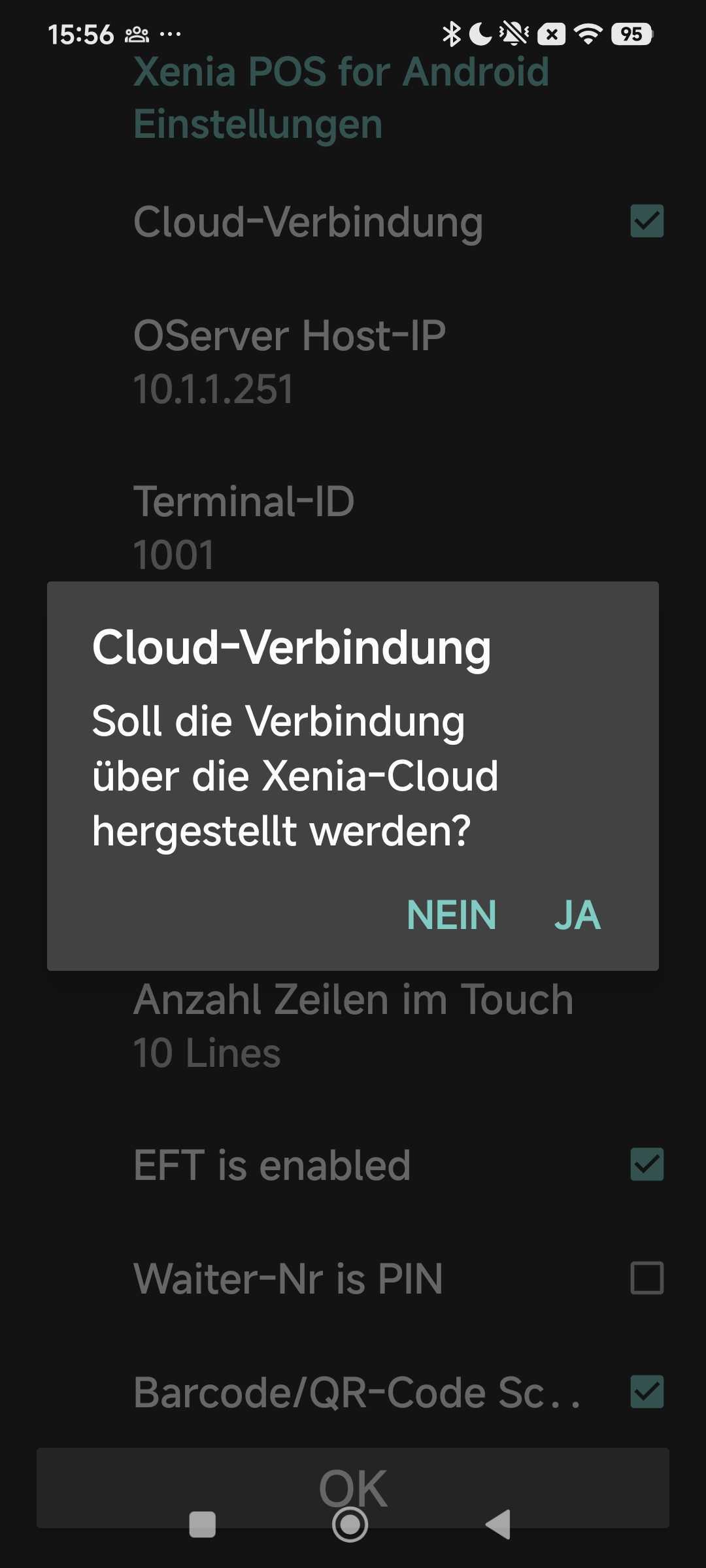
Bild 10
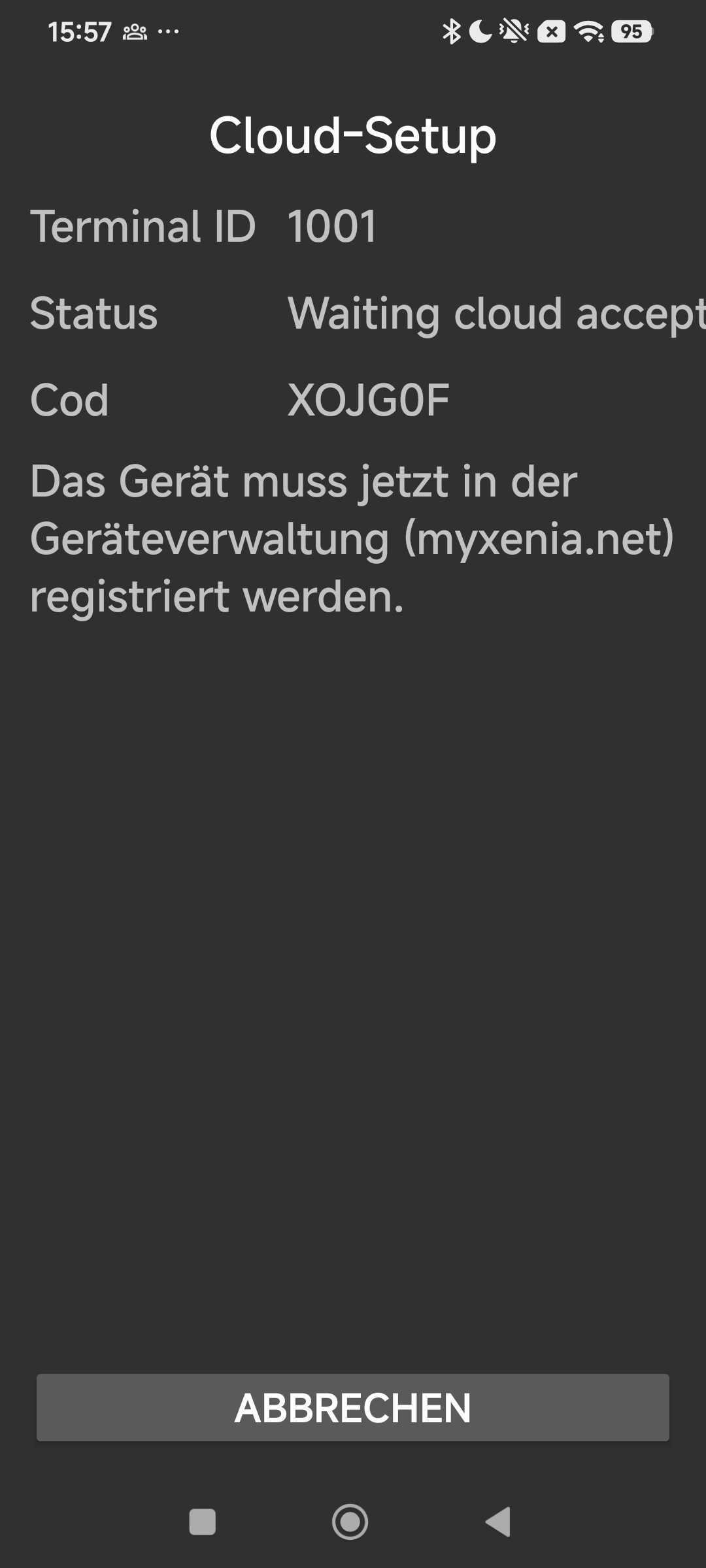
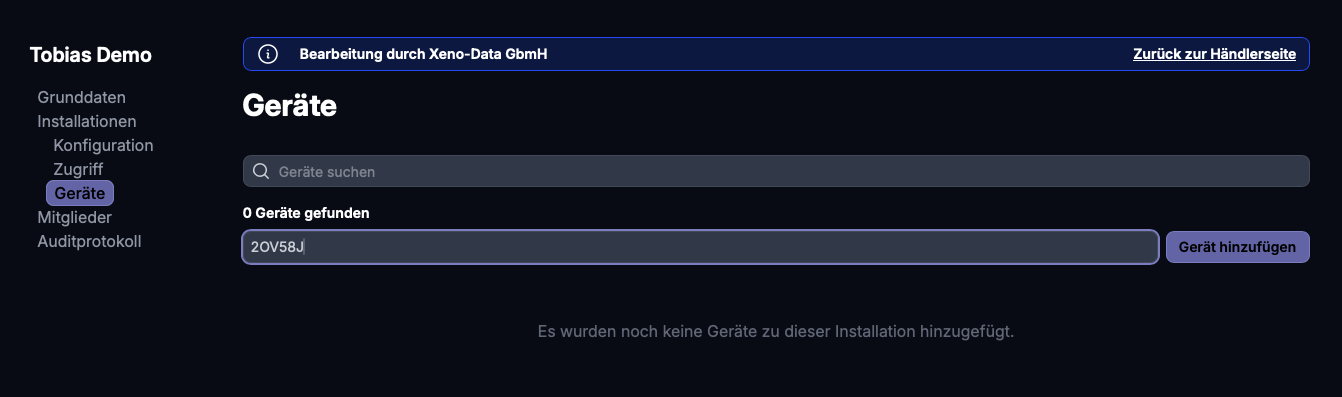
Den hier angezeigten Code muss man nun in der Geräteverwaltung des Betriebes eintragen, woraufhin das Terminal automatisch registriert und aktiviert wird.
Bild 11
Für den SiTouch wird hier zukünftig ein Generator ausgeliefert, welcher mehr oder weniger identisch den Arbeitsplatz einbinden lässt.