
Xenia Next Handbuch
SOFTWAREDOKUMENTATION
Backoffice-Verwaltung
Feld- und Funktionsbeschreibung
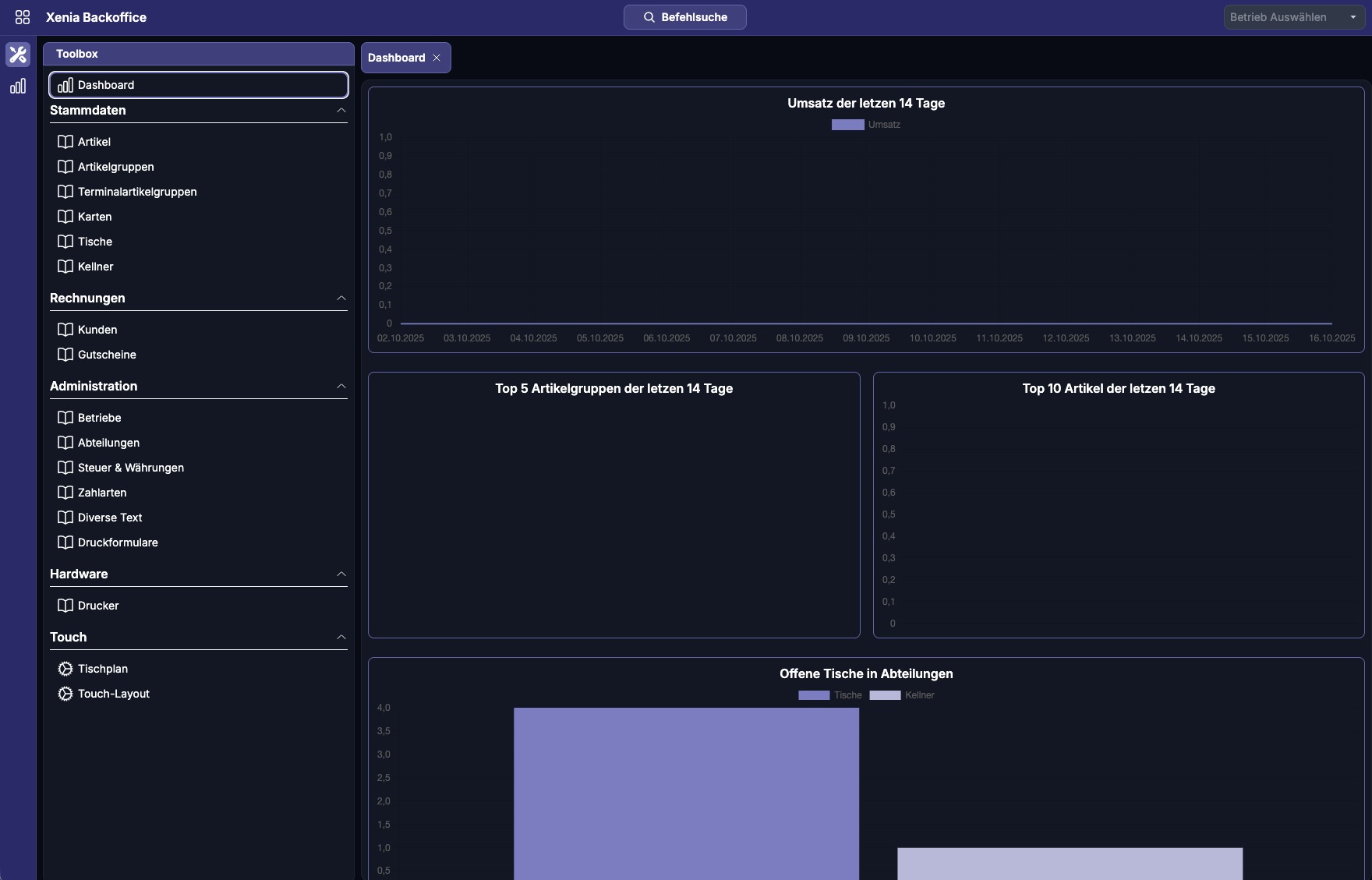
Übersichten, Stammdaten, Rechnungen, Administration, Hardware und Touch
Inhalt
Die Dokumentation beschreibt die sichtbaren Listen, Felder und Bedienelemente der ausgewählten Xenia.Next-Bereiche. Wiederkehrende Funktionen werden einmal zentral erläutert und anschließend nur bereichsspezifisch ergänzt.
01 Oberfläche und gemeinsame Navigation
Die Xenia.Next-Oberfläche verwendet in den gezeigten Bereichen ein einheitliches Bedienkonzept aus Toolbox, Registerkarten, Suchfeldern und Listen.
Navigation und Arbeitsbereich
● Toolbox – Zentrale Navigation zu den Funktionsbereichen des Backoffice. Die Einträge sind nach Themen wie Stammdaten, Rechnungen, Administration, Hardware und Touch gruppiert.
Beispiel: Unter Stammdaten sind unter anderem Artikel, Artikelgruppen, Terminalartikelgruppen, Karten, Tische und Kellner sichtbar.
● Befehlssuche – Öffnet beziehungsweise durchsucht verfügbare Befehle und Funktionen, ohne den gewünschten Menüpunkt ausschließlich über die Toolbox suchen zu müssen.
● Betrieb auswählen – Legt den Betriebskontext fest, in dem die jeweilige Liste oder Auswertung betrachtet wird. Die konkrete Auswahl kann je nach Anmeldung und Datenbestand variieren.
Beispiel: In der Oberfläche erscheint entweder „Betrieb Auswählen“ oder ein bereits ausgewählter Betrieb.
● Registerkarten – Zeigen geöffnete Funktionsbereiche als Tabs im Arbeitsbereich. Über das „X“ kann eine Registerkarte geschlossen werden.
Beispiel: Dashboard, Artikelliste, Artikelgruppen oder Abteilungsliste.
Wiederkehrende Listenfunktionen
● Neu erstellen – Legt im aktuell geöffneten Funktionsbereich einen neuen Datensatz an. Welche Felder anschließend angezeigt werden, hängt vom jeweiligen Stammdatenbereich ab.
● Suchfeld – Filtert die aktuell angezeigte Liste nach dem im Platzhalter genannten Kriterium, meist nach Suchbegriff und Nummer.
● Nr – Zeigt die eindeutige beziehungsweise innerhalb des Bereichs verwendete Nummer des Datensatzes. Das sichtbare Pfeilsymbol kennzeichnet die Sortierung nach dieser Spalte.
● Name – Zeigt die Bezeichnung des Datensatzes. In den Listen ist die Bezeichnung als Schaltfläche mit Pfeilsymbol dargestellt und dient zum Öffnen des jeweiligen Datensatzes.
02 Dashboard
Das Dashboard bündelt aktuelle Kennzahlen und Übersichten in grafischer Form. Die aktuelle Ansicht zeigt vier Auswertungsbereiche, deren Zeitraum beziehungsweise Inhalt direkt in der Oberfläche benannt ist.
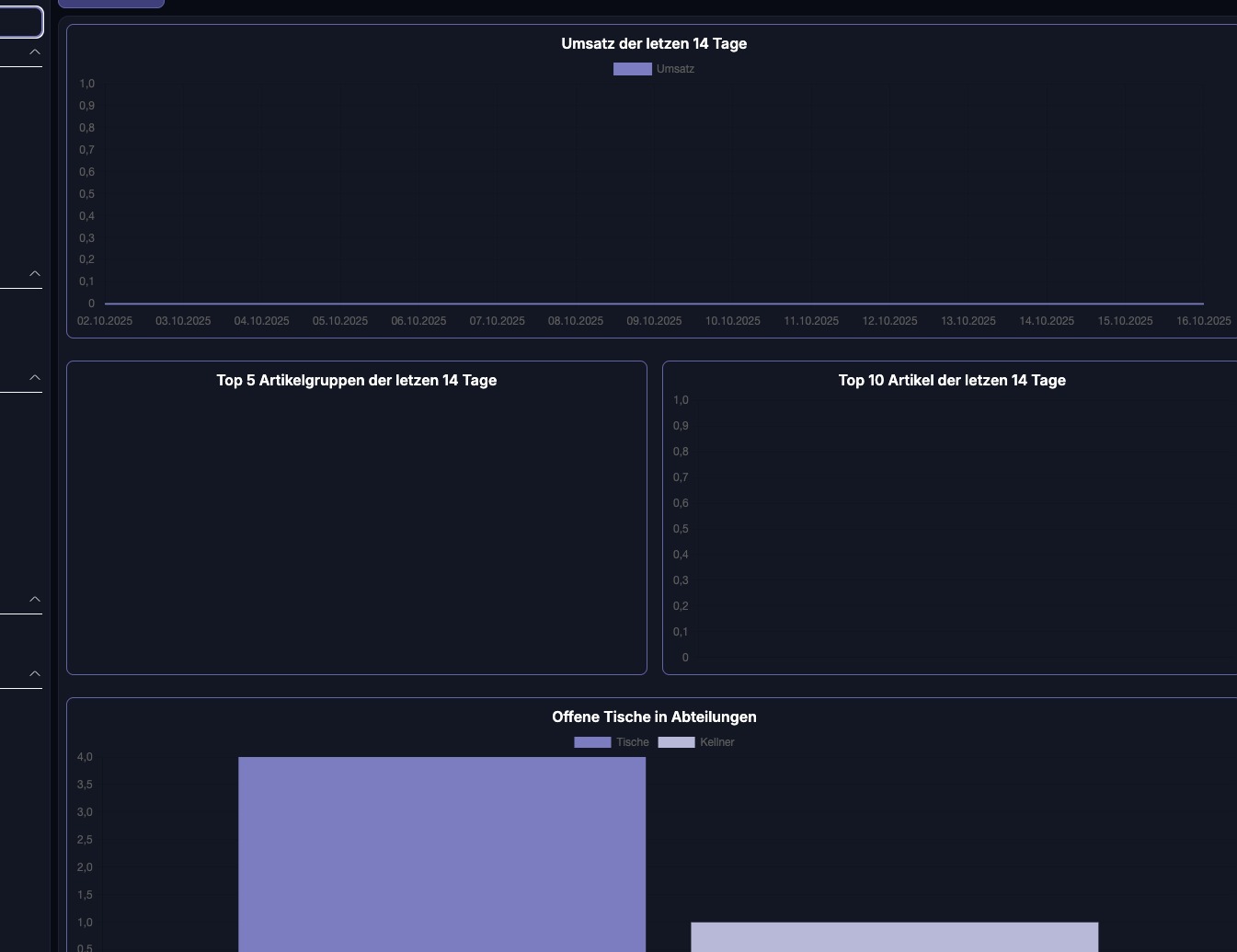
● Umsatz der letzten 14 Tage – Stellt den Umsatzverlauf für einen 14-Tage-Zeitraum als Zeitreihe dar. Die Legende weist die dargestellte Kennzahl als „Umsatz“ aus.
● Top 5 Artikelgruppen der letzten 14 Tage – Zeigt die fünf in dieser Auswertung führenden Artikelgruppen des betrachteten 14-Tage-Zeitraums. Welche Kennzahl die Rangfolge bestimmt, ist in der Ansicht nicht zusätzlich ausgewiesen.
● Top 10 Artikel der letzten 14 Tage – Zeigt die zehn in dieser Auswertung führenden Artikel des betrachteten 14-Tage-Zeitraums. Welche Kennzahl die Rangfolge bestimmt, ist in der Ansicht nicht zusätzlich ausgewiesen.
● Offene Tische in Abteilungen – Visualisiert offene Tische nach Abteilungen. Die Legende unterscheidet die dargestellten Reihen „Tische“ und „Kellner“.
Sind für einen Zeitraum keine auswertbaren Werte vorhanden, bleiben Diagrammflächen leer beziehungsweise zeigen nur Achsen und Legenden.
03 Artikelliste
Die Artikelliste ist die zentrale Übersicht zum Auffinden und Öffnen bereits angelegter Artikel. Jeder Artikel wird einer Artikelgruppe zugeordnet.
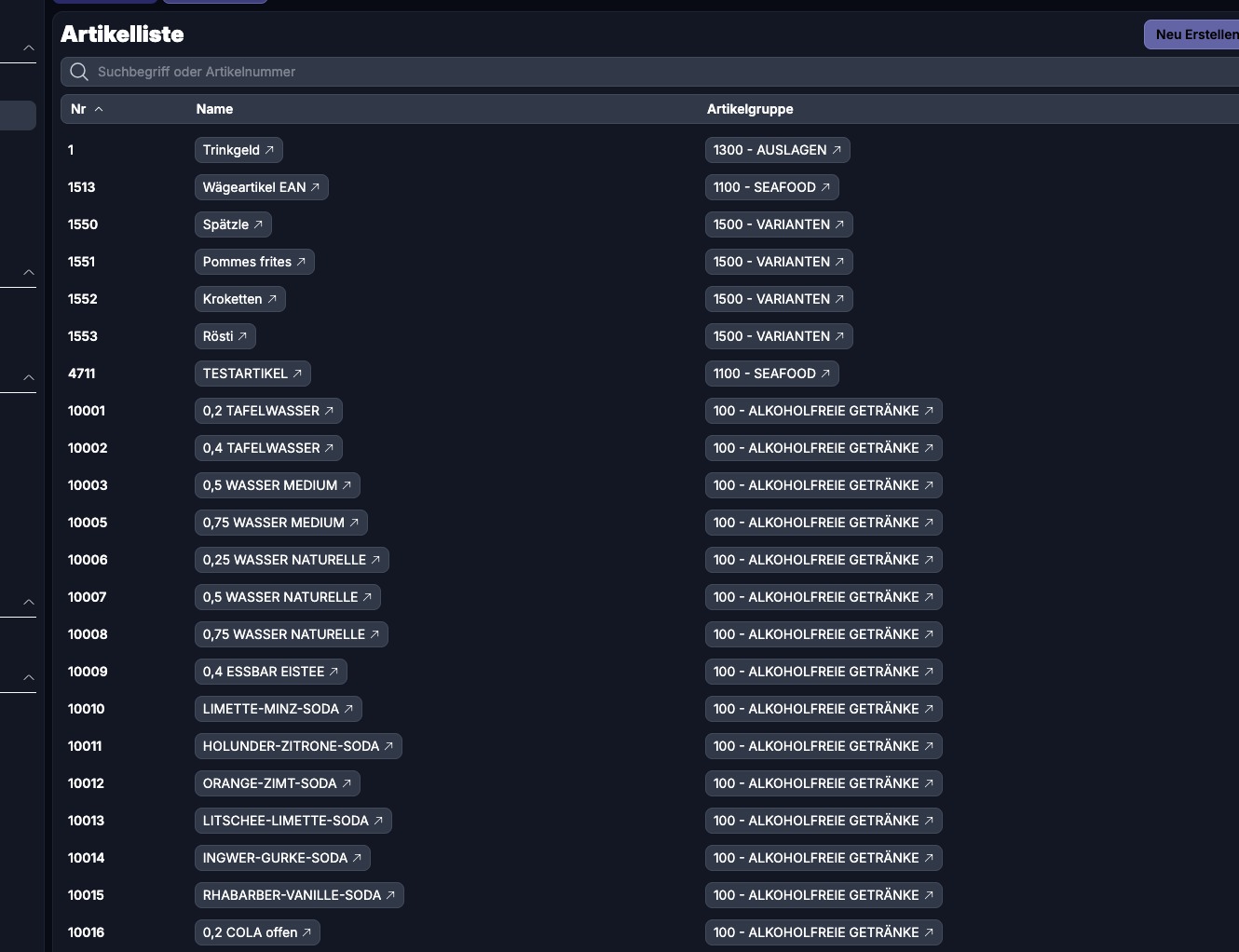
● Suchbegriff oder Artikelnummer – Filtert die Artikelliste. Gesucht werden kann über eine Artikelnummer oder über einen Teil der Artikelbezeichnung.
Beispiel: Die Liste enthält unter anderem die Artikelnummern 1, 1513, 1550 und 10001.
● Nr – Zeigt die Artikelnummer des jeweiligen Artikels.
Beispiel: 10001
● Name – Zeigt die Artikelbezeichnung. Durch Öffnen der Bezeichnung wird der zugehörige Artikelstamm aufgerufen.
Beispiel: 0,2 TAFELWASSER
● Artikelgruppe – Zeigt die dem Artikel zugeordnete Artikelgruppe einschließlich Gruppennummer und Bezeichnung. Die Gruppenzuordnung strukturiert das Sortiment und ermöglicht gruppenbezogene Auswertungen.
Beispiel: 100 - ALKOHOLFREIE GETRÄNKE
● Neu Erstellen – Startet die Neuanlage eines Artikels im Artikelstamm.
Artikelstamm – Feld- und Funktionsbeschreibung
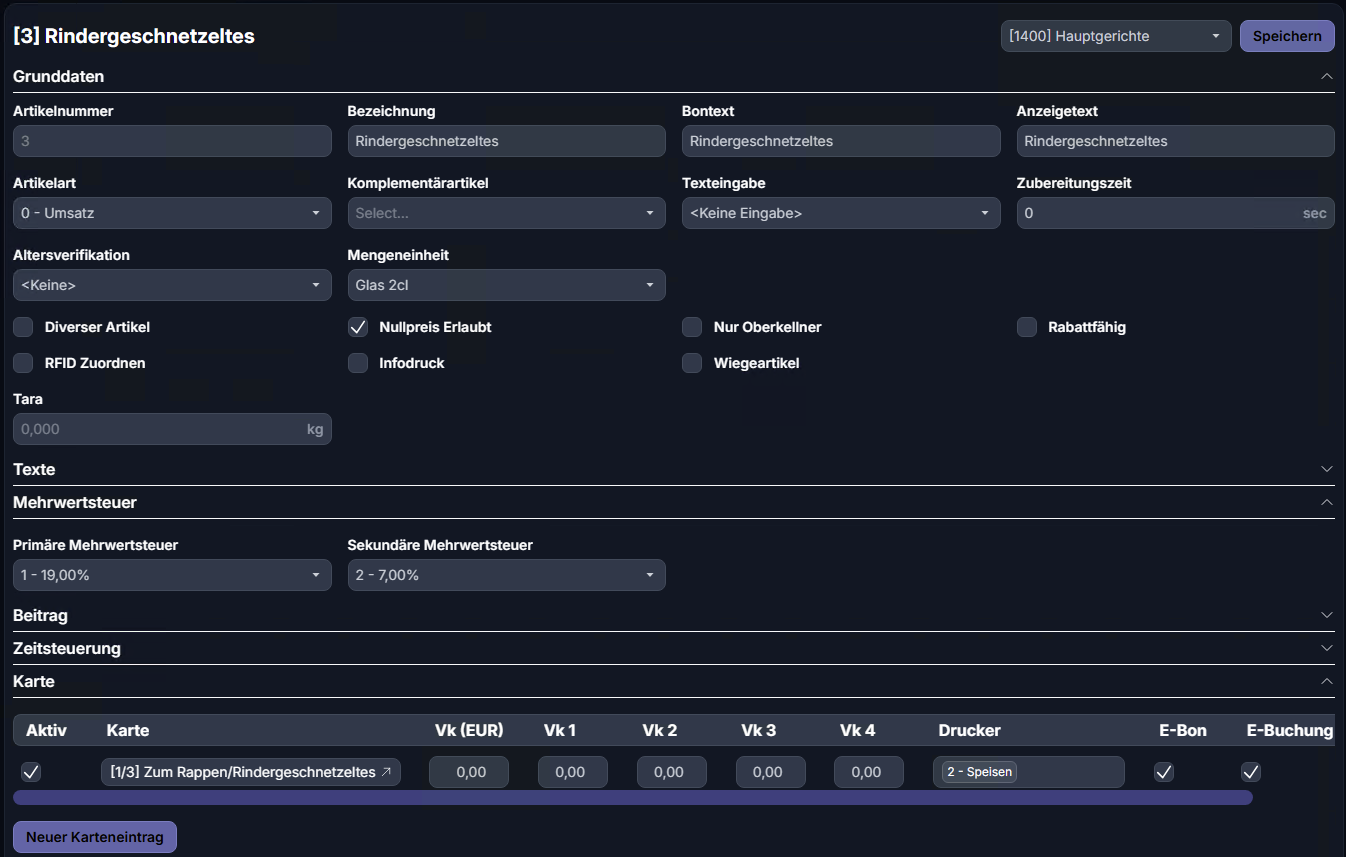
Durch Öffnen eines Artikels wird der zugehörige Artikelstamm aufgerufen. Die Maske bündelt Grunddaten, Texte, Steuerzuordnung, beitrags- und zeitbezogene Einstellungen sowie die Zuordnung zu Karten, Preisen und Druckern.
Identifikation und Anzeige
● Artikelnummer – Eindeutige Nummer des Artikels im Artikelstamm.
Beispiel: 3
● Bezeichnung – Hauptbezeichnung des Artikels. Bei der Neuanlage dient sie als Ausgangswert für Bontext und Anzeigetext.
Beispiel: Rindergeschnetzeltes
● Bontext – Legt den Text fest, der für den Artikel auf Bestellbons und – abhängig von der Ausgabe – auf der Rechnung verwendet wird.
Beispiel: Rindergeschnetzeltes
● Anzeigetext – Definiert den Text, der dem Bediener am Kassenterminal beziehungsweise in der Bedienoberfläche angezeigt wird.
Beispiel: Rindergeschnetzeltes
● Artikelgruppe – Ordnet den Artikel einer Sortimentsgruppe zu. Artikelgruppen strukturieren das Sortiment hierarchisch und können für Auswertungen sowie die Anordnung in Bedienoberflächen verwendet werden.
Beispiel: [1400] Hauptgerichte
● Speichern – Speichert die vorgenommenen Änderungen am aktuell geöffneten Artikel.
Artikelverarbeitung
● Artikelart – Legt die Art der Buchung fest. Typische Artikelarten sind Umsatz, Gutschrift und Auslageartikel.
Beispiel: 0 - Umsatz
● Komplementärartikel – Verknüpft den Artikel mit einem ergänzenden Artikel aus dem Artikelstamm.
Beispiel: Im gezeigten Artikel ist kein Komplementärartikel ausgewählt.
● Texteingabe – Steuert, ob bei der Buchung ein zusätzlicher Text erfasst werden kann oder muss. „Optional“ erlaubt eine Texteingabe, „Pflicht“ verlangt eine Eingabe vor Abschluss der Buchung.
Beispiel: <Keine Eingabe>
● Zubereitungszeit – Hinterlegt eine Zubereitungs- beziehungsweise Produktionszeit für den Artikel in Sekunden.
Beispiel: 0 sec
● Altersverifikation – Legt fest, ob vor der Buchung eine Altersprüfung erforderlich ist und welche Altersgrenze geprüft werden soll.
Beispiel: <Keine>
● Mengeneinheit – Ordnet dem Artikel eine definierte Mengeneinheit zu. Mengeneinheiten schaffen einheitliche und umrechenbare Einheiten und sind insbesondere für Bestands- und Lagerfunktionen relevant.
Beispiel: Glas 2cl
Schalter und Gewichtsangaben
● Diverser Artikel – Erlaubt eine individuelle Preisfestlegung bei jeder Buchung des Artikels.
● RFID Zuordnen – Aktiviert die RFID-Zuordnung für den Artikel.
● Nullpreis Erlaubt – Erlaubt die Verwendung beziehungsweise Buchung des Artikels mit einem Preis von 0,00.
Beispiel: Im gezeigten Artikel aktiviert.
● Infodruck – Aktiviert die für den Artikel vorgesehene Infodruck-Funktion.
● Nur Oberkellner – Beschränkt die Buchung des Artikels auf Bediener mit Oberkellner-Berechtigung.
● Wiegeartikel – Kennzeichnet den Artikel als Wägeartikel. Die Funktion wird verwendet, wenn eine Waage in das Kassensystem eingebunden ist.
● Rabattfähig – Legt fest, ob der Artikel durch rabattierende Zahlarten oder andere Rabattfunktionen preislich reduziert werden darf.
● Tara – Hinterlegt den Tara-Wert in Kilogramm für die Verarbeitung als Wägeartikel.
Beispiel: 0,000 kg
Texte
● Texte – Öffnet beziehungsweise schließt den Bereich für sprachabhängige Bontexte und die ausführlichere Artikelbeschreibung.
● Bontext Sprache 1 – Hinterlegt den Bontext für Sprachvariante 1.
● Bontext Sprache 2 – Hinterlegt den Bontext für Sprachvariante 2.
● Bontext Sprache 3 – Hinterlegt den Bontext für Sprachvariante 3.
● Beschreibung – Hinterlegt eine mehrzeilige Beschreibung des Artikels.
Mehrwertsteuer
● Mehrwertsteuer – Öffnet beziehungsweise schließt den Bereich zur Steuerzuordnung des Artikels.
● Primäre Mehrwertsteuer – Wählt den primären Steuersatz des Artikels aus der hinterlegten Steuertabelle.
Beispiel: 1 - 19,00 %
● Sekundäre Mehrwertsteuer – Wählt einen zweiten, separat hinterlegten Steuersatz für den Artikel.
Beispiel: 2 - 7,00 %
Beitrag
● Beitrag – Öffnet beziehungsweise schließt die beitragsbezogenen Einstellungen des Artikels.
● Beitragsart – Legt die Beitragsart beziehungsweise fest, ob die Beitragsfunktion für den Artikel verwendet wird.
Beispiel: Aus
● Dauer – Hinterlegt die zur Beitragsart gehörende numerische Dauer.
Beispiel: 0
● Zeiteinheit – Legt die Einheit fest, in der die Dauer interpretiert wird.
Beispiel: Tag
Zeitsteuerung
● Zeitsteuerung – Öffnet beziehungsweise schließt die zeitabhängigen Einstellungen des Artikels. Xenia unterstützt damit unter anderem wiederkehrende Buchungen auf geöffneten Tischen.
● Karenzzeit – Hinterlegt eine Karenzzeit in Minuten, die innerhalb der Zeitsteuerung berücksichtigt wird.
Beispiel: 0 min
● Periode – Legt das Wiederholungsintervall der Zeitsteuerung in Minuten fest.
Beispiel: 0 min
Karte, Preise und Drucker
Karten bilden unterschiedliche Sortimente und Preisstrukturen ab. Derselbe Artikel kann dadurch je nach Karte mit anderen Preisen und Druckereinstellungen verwendet werden.
● Karte – Öffnet beziehungsweise schließt die Karten- und Preiszuordnung. Karten können unterschiedliche Sortimente und Preisstrukturen für dieselbe Artikelnummer abbilden.
● Aktiv – Aktiviert oder deaktiviert den jeweiligen Karteneintrag.
Beispiel: Im gezeigten Karteneintrag aktiviert.
● Karte – Zeigt die dem Artikel zugeordnete Karte. Derselbe Artikel kann in unterschiedlichen Karten mit abweichenden Preisen und Druckereinstellungen verwendet werden.
Beispiel: [1/3] Zum Rappen/Rindergeschnetzeltes
● VK (EUR) – Hinterlegt den aktuellen Verkaufspreis des Artikels in dieser Karte.
Beispiel: 0,00 EUR
● VK 1 – Hinterlegt die erste zusätzliche Preisebene. Preisebenen können je nach Konfiguration zeitgesteuert oder kundenbezogen aktiviert werden.
Beispiel: 0,00
● VK 2 – Hinterlegt die zweite zusätzliche Preisebene.
Beispiel: 0,00
● VK 3 – Hinterlegt die dritte zusätzliche Preisebene.
Beispiel: 0,00
● VK 4 – Hinterlegt die vierte zusätzliche Preisebene. Zusammen mit VK stehen damit bis zu fünf Verkaufspreise für einen Kartenartikel zur Verfügung.
Beispiel: 0,00
● Drucker – Ordnet dem Kartenartikel den für den Bestellbon vorgesehenen Drucker zu. Je nach Konfiguration können auch mehrere Drucker angesprochen werden.
Beispiel: 2 - Speisen
● E-Bon – Aktiviert oder deaktiviert die E-Bon-Funktion für den Karteneintrag.
Beispiel: Im gezeigten Karteneintrag aktiviert.
● E-Buchung – Aktiviert oder deaktiviert die E-Buchungs-Funktion für den Karteneintrag.
Beispiel: Im gezeigten Karteneintrag aktiviert.
● Neuer Karteneintrag – Legt eine neue Zuordnung des Artikels zu einer weiteren Karte an.
04 Artikelgruppen
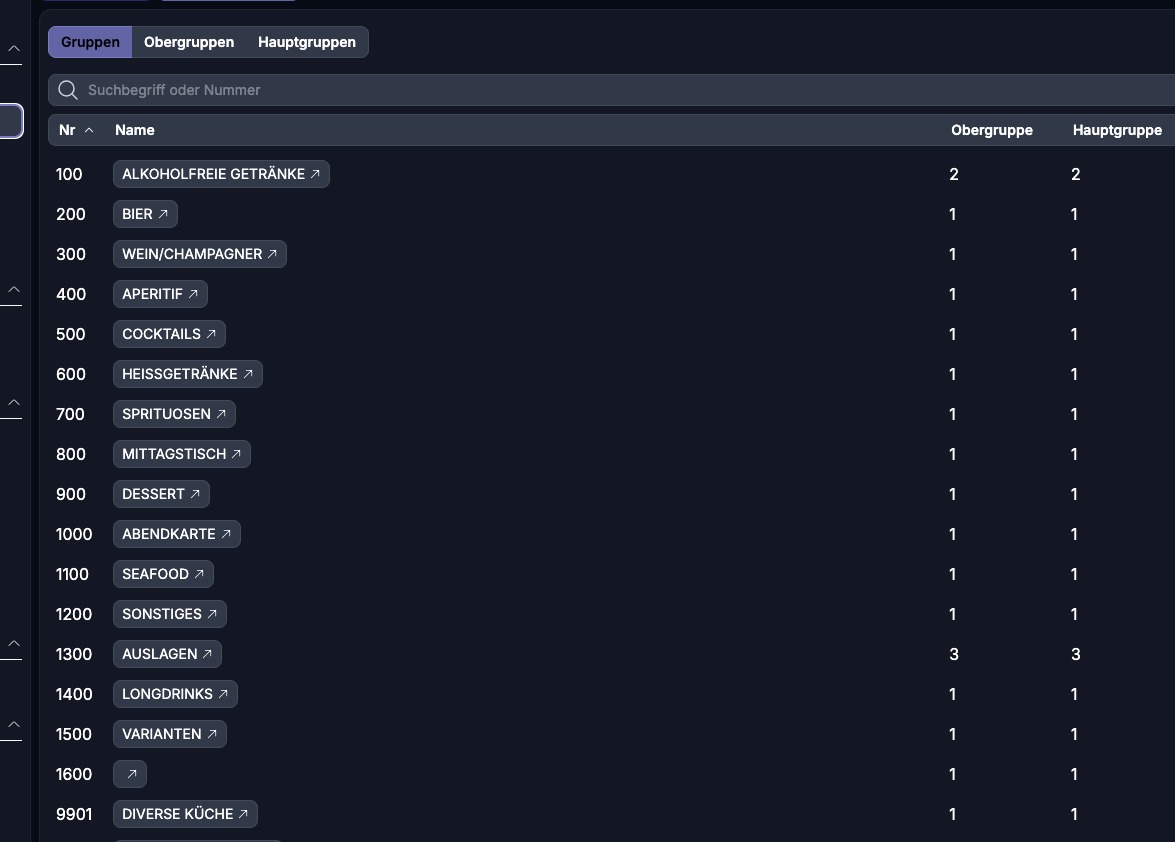
Artikelgruppen strukturieren das Sortiment hierarchisch. In Xenia werden Artikel einer Artikelgruppe zugeordnet, Artikelgruppen einer Obergruppe und Obergruppen einer Hauptgruppe.
Hierarchie und Registerkarten
● Gruppen – Zeigt und verwaltet die eigentlichen Artikelgruppen, denen Artikel direkt zugeordnet werden.
● Obergruppen – Wechselt zur Verwaltung der übergeordneten Gruppierung. Obergruppen bündeln mehrere Artikelgruppen und können dadurch umfangreiche Sortimente übersichtlicher strukturieren.
● Hauptgruppen – Wechselt zur höchsten Ebene der Gruppenhierarchie. Hauptgruppen fassen mehrere Obergruppen zusammen.
Felder der Gruppenliste
● Suchbegriff oder Nummer – Filtert die Gruppenliste nach Bezeichnung oder Gruppennummer.
● Nr – Zeigt die Nummer der Artikelgruppe.
Beispiel: 100
● Name – Zeigt die Bezeichnung der Artikelgruppe und öffnet den Datensatz zur Bearbeitung.
Beispiel: ALKOHOLFREIE GETRÄNKE
● Obergruppe – Zeigt die Nummer der zugeordneten Obergruppe.
Beispiel: Bei Artikelgruppe 100 ist Obergruppe 2 eingetragen.
● Hauptgruppe – Zeigt die Nummer der zugeordneten Hauptgruppe.
Beispiel: Bei Artikelgruppe 100 ist Hauptgruppe 2 eingetragen.
● XenoTermPos – Definiert die Positionsnummer, mit der die Gruppe in den dafür vorgesehenen Touch-/Terminaloberflächen angeordnet werden kann.
Beispiel: Für viele sichtbare Gruppen ist der Wert 99999 hinterlegt.
● Neu erstellen – Legt einen neuen Datensatz in der aktuell ausgewählten Hierarchieebene an, also je nach aktivem Tab eine Gruppe, Obergruppe oder Hauptgruppe.
Artikelgruppe – Detailansicht
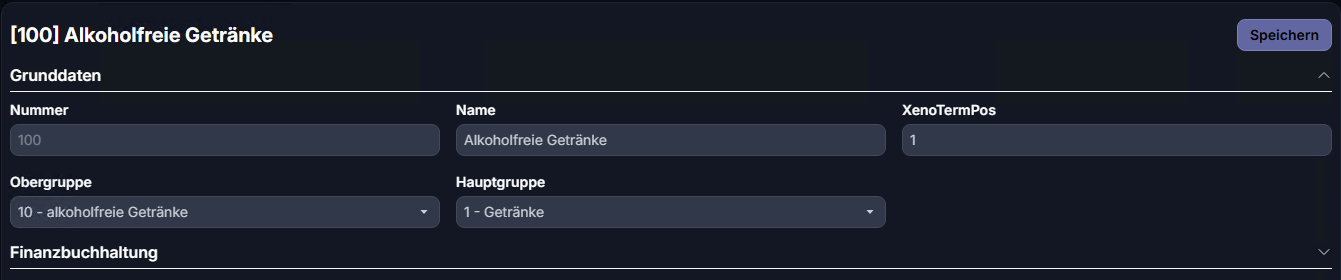
Die Detailansicht legt die Bezeichnung und hierarchische Einordnung einer Artikelgruppe fest. Die aktuelle Xenia.Next-Oberfläche übernimmt damit die im klassischen Xenia-Handbuch beschriebene Struktur aus Artikelgruppe, Obergruppe und Hauptgruppe.
Grunddaten
● Nummer – Eindeutige Nummer der Artikelgruppe. Artikel werden über diese Gruppennummer einer Sortimentsgruppe zugeordnet.
Beispiel: 100
● Name – Bezeichnung der Artikelgruppe. Sie beschreibt den zusammengefassten Sortimentsbereich.
Beispiel: Alkoholfreie Getränke
● XenoTermPos – Legt die Positionsnummer fest, mit der die Artikelgruppe in den dafür vorgesehenen XenoTerm-/Touch-Oberflächen angeordnet werden kann.
Beispiel: 1
● Obergruppe – Ordnet die Artikelgruppe einer übergeordneten Artikelobergruppe zu. Dadurch können mehrere fachlich zusammengehörende Artikelgruppen gebündelt werden.
Beispiel: 10 - alkoholfreie Getränke
● Hauptgruppe – Ordnet die Artikelgruppe der höchsten sichtbaren Ebene der Gruppenhierarchie zu.
Beispiel: 1 - Getränke
● Finanzbuchhaltung – Öffnet beziehungsweise schließt den Bereich für finanzbuchhalterische Zuordnungen der Artikelgruppe. Die zugehörigen Detailfelder sind im Screenshot nicht geöffnet und werden daher nicht weiter beschrieben.
● Speichern – Speichert die vorgenommenen Änderungen an der geöffneten Artikelgruppe.
05 Betriebe
Betriebe bilden eigenständige betriebliche Einheiten innerhalb der Administration. Neben der Betriebsliste steht eine Detailansicht für Adress-, Steuer-, Lager-, Rechnungs- und weitere betriebsbezogene Einstellungen zur Verfügung.
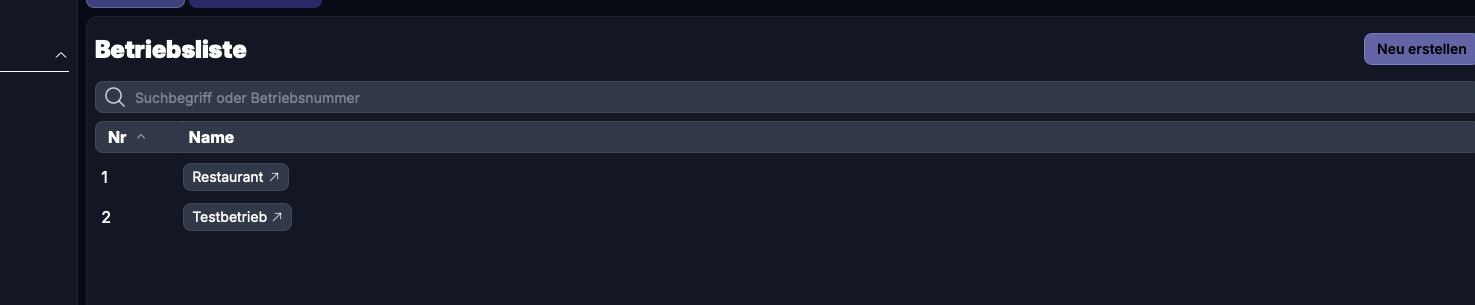
● Suchbegriff oder Betriebsnummer – Filtert die Betriebsliste anhand einer Bezeichnung oder Betriebsnummer.
● Nr – Zeigt die Betriebsnummer.
Beispiel: 1
● Name – Zeigt die Bezeichnung des Betriebs und öffnet den zugehörigen Datensatz.
Beispiel: Restaurant
● Neu erstellen – Legt einen neuen Betrieb an.
Die Betriebsliste dient der Auswahl. Die nachfolgende Detailansicht beschreibt die in der aktuellen Xenia.Next-Oberfläche sichtbaren Betriebsfelder.
Betrieb – Detailansicht
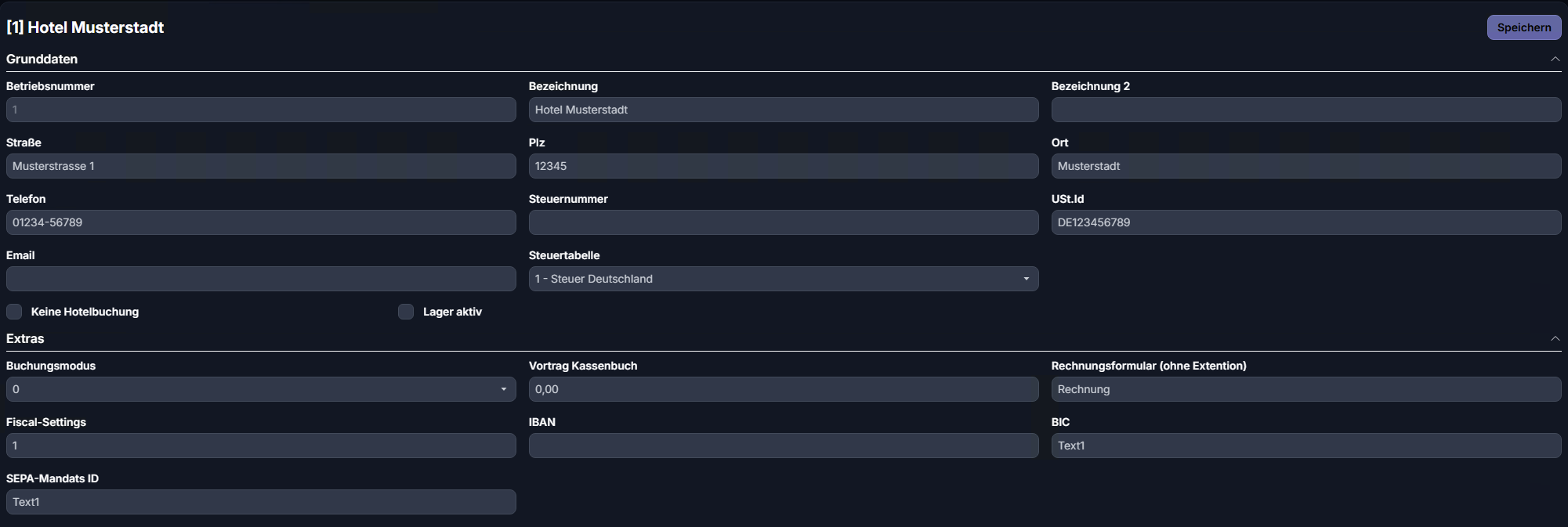
Die Detailansicht enthält die Grunddaten des Betriebes sowie zusätzliche Einstellungen für Steuerzuordnung, Lager, Rechnungsformular und Zahlungsdaten. Das klassische Xenia-Handbuch ordnet diese Angaben den betriebsspezifischen Administrationsdaten zu; bei neuen Xenia.Next-Feldern wird nur die aus der aktuellen Bezeichnung sicher erkennbare Funktion beschrieben.
Grunddaten
● Betriebsnummer – Eindeutige Nummer des Betriebes innerhalb der Xenia-Installation.
Beispiel: 1
● Bezeichnung – Hauptbezeichnung des Betriebes. Sie dient zur Identifikation in Listen und Auswahldialogen.
Beispiel: Hotel Musterstadt
● Bezeichnung 2 – Hinterlegt eine zusätzliche zweite Bezeichnungszeile für den Betrieb.
● Straße – Hinterlegt Straße und Hausnummer der Betriebsanschrift.
Beispiel: Musterstrasse 1
● Plz – Hinterlegt die Postleitzahl der Betriebsanschrift.
Beispiel: 12345
● Ort – Hinterlegt den Ort der Betriebsanschrift.
Beispiel: Musterstadt
● Telefon – Hinterlegt die Telefonnummer des Betriebes.
Beispiel: 01234-56789
● Steuernummer – Hinterlegt die betriebliche Steuernummer, sofern sie für Ausgaben beziehungsweise Rechnungsdaten benötigt wird.
● USt.Id – Hinterlegt die Umsatzsteuer-Identifikationsnummer des Betriebes.
Beispiel: DE123456789
● Email – Hinterlegt die E-Mail-Adresse des Betriebes.
● Steuertabelle – Ordnet dem Betrieb eine im System hinterlegte Steuertabelle zu. Die ausgewählte Tabelle bildet die Grundlage für die betriebsspezifische Steuerzuordnung.
Beispiel: 1 - Steuer Deutschland
● Keine Hotelbuchung – Deaktiviert hotelbezogene Buchungsfunktionen für diesen Betrieb, wenn die Option aktiviert ist.
● Lager aktiv – Aktiviert die lagerbezogene Verarbeitung für den Betrieb, sofern die Lagerfunktionen eingerichtet sind.
Extras
● Buchungsmodus – Legt den für den Betrieb verwendeten Buchungsmodus fest. Die Bedeutung der einzelnen numerischen Auswahlwerte ist im vorliegenden Handbuch nicht eindeutig beschrieben.
Beispiel: 0
● Vortrag Kassenbuch – Hinterlegt den für das Kassenbuch vorgesehenen Vortrag beziehungsweise Ausgangswert. Die konkrete Fortschreibungslogik ist im vorliegenden Handbuch nicht näher beschrieben.
Beispiel: 0,00
● Rechnungsformular (ohne Extention) – Hinterlegt den Namen des für den Betrieb vorgesehenen Rechnungsformulars ohne Dateiendung.
Beispiel: Rechnung
● Fiscal-Settings – Hinterlegt die Zuordnung beziehungsweise Kennung der für den Betrieb vorgesehenen Fiscal-Einstellungen. Die technische Detailwirkung ist im vorhandenen Xenia-Handbuch nicht beschrieben.
Beispiel: 1
● IBAN – Hinterlegt die IBAN des für den Betrieb verwendeten Bankkontos.
● BIC – Hinterlegt den BIC des zugehörigen Bankkontos.
Beispiel: Text1 – Beispielwert aus der Oberfläche
● SEPA-Mandats ID – Hinterlegt die betriebsbezogene SEPA-Mandatskennung beziehungsweise Referenz, sofern diese Funktion verwendet wird.
Beispiel: Text1 – Beispielwert aus der Oberfläche
● Speichern – Speichert die vorgenommenen Änderungen am geöffneten Betrieb.
06 Abteilungen
Abteilungen strukturieren einen Betrieb in organisatorische beziehungsweise kassentechnische Bereiche. In Xenia können Abteilungen unter anderem als Zuordnungsbasis für Tische und Bediener dienen; die aktuelle Ansicht zeigt die zugehörige Stammdatenliste.
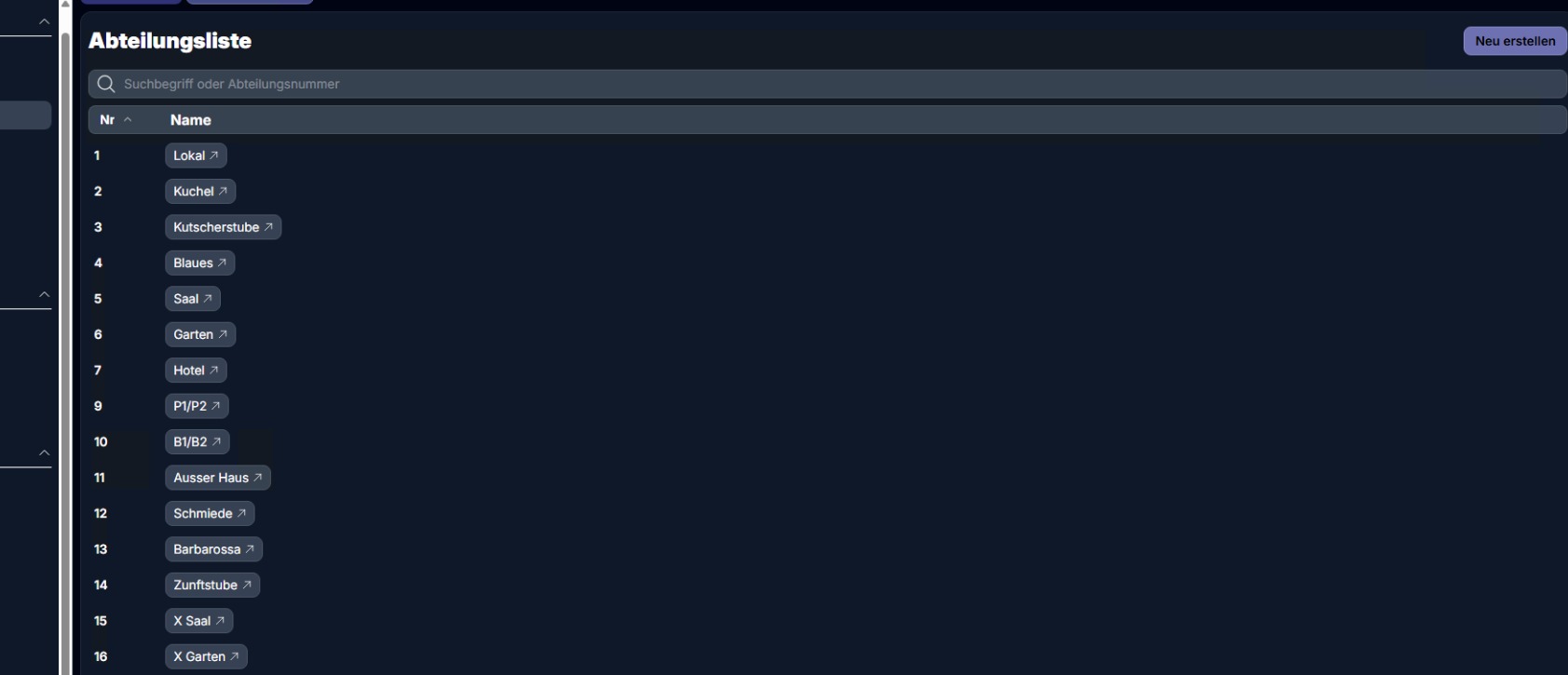
● Suchbegriff oder Abteilungsnummer – Filtert die Abteilungsliste nach Bezeichnung oder Nummer.
● Nr – Zeigt die Abteilungsnummer.
Beispiel: 1
● Name – Zeigt die Bezeichnung der Abteilung und öffnet den Datensatz.
Beispiel: Lokal
● Neu erstellen – Legt eine neue Abteilung an.
● Abteilungs-Registerkarte – Ein geöffneter Abteilungsdatensatz erscheint als eigene Registerkarte und wird mit Nummer und Name gekennzeichnet.
Beispiel: In der Oberfläche ist „[1] UNTEN“ als geöffnete Registerkarte sichtbar.
Die Beispieldaten können je nach Betrieb abweichen. In den vorliegenden Ansichten sind unter anderem Lokal, Garten, Hotel, UNTEN, OBEN und AUSSER HAUS sichtbar.
Abteilung – Detailansicht
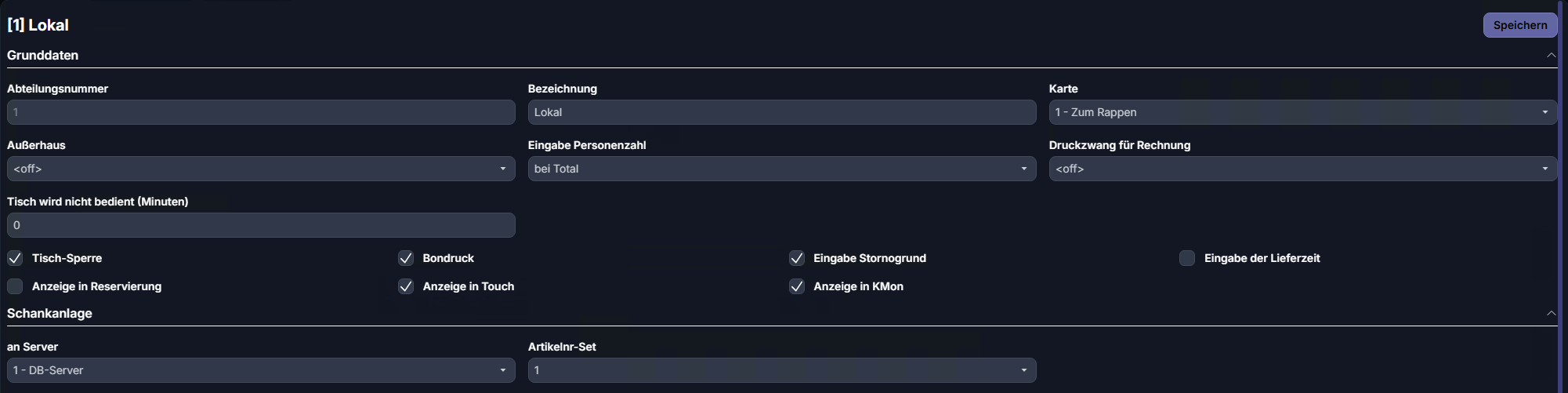
Die Abteilungsdetails steuern die Zuordnung zu Karte und Kassenbetrieb, Bon- und Rechnungsverhalten, Touch-/KMon-Anzeige, Schankanlage sowie abteilungsspezifische Drucksituationen. Im klassischen Xenia-Handbuch werden Abteilungen als organisatorische Einheiten beschrieben, denen unter anderem Karte, Schankanlagen-Artikelset und physikalische Drucker zugeordnet werden können.
Grunddaten
● Abteilungsnummer – Eindeutige Nummer der Abteilung innerhalb des Betriebes.
Beispiel: 1
● Bezeichnung – Name der Abteilung. Die Bezeichnung wird unter anderem in Listen, Tischzuordnungen und Bedienoberflächen verwendet.
Beispiel: Lokal
● Karte – Legt fest, auf welche Karte beim Arbeiten in dieser Abteilung zugegriffen wird.
Beispiel: 1 - Zum Rappen
● Außerhaus – Steuert die in Xenia.Next so bezeichnete Außerhaus-Zuordnung der Abteilung. Die konkrete Ausprägung der Auswahlwerte ist im vorhandenen Handbuch nicht vollständig dokumentiert.
Beispiel: <off>
● Eingabe Personenzahl – Legt fest, ob beziehungsweise zu welchem Zeitpunkt die Personenzahl für einen Tisch erfasst werden soll.
Beispiel: bei Total
● Druckzwang für Rechnung – Legt fest, ob bei einem Tischabschluss eine Rechnung zwingend gedruckt wird beziehungsweise welche Druckregel verwendet wird. Das klassische Handbuch beschreibt hierfür eine abteilungsspezifische Druckzwang-Funktion.
Beispiel: <off>
● Tisch wird nicht bedient (Minuten) – Hinterlegt einen Minutenwert für die Kennzeichnung beziehungsweise Überwachung nicht bedienter Tische. Eine weitergehende Verarbeitung ist im vorhandenen Handbuch nicht beschrieben.
Beispiel: 0
Schalter
● Tisch-Sperre – Aktiviert die für diese Abteilung vorgesehene Tisch-Sperrlogik.
Beispiel: Im Beispiel aktiviert.
● Bondruck – Aktiviert die Bon-Ausgabe für Buchungen in dieser Abteilung.
Beispiel: Im Beispiel aktiviert.
● Eingabe Stornogrund – Fordert bei einem Stornovorgang die Erfassung beziehungsweise Auswahl eines Stornogrundes an.
Beispiel: Im Beispiel aktiviert.
● Eingabe der Lieferzeit – Aktiviert die Eingabe einer Lieferzeit für Vorgänge dieser Abteilung, sofern die entsprechende Betriebsart verwendet wird.
● Anzeige in Reservierung – Steuert, ob die Abteilung in der Reservierungsfunktion angezeigt wird.
● Anzeige in Touch – Steuert, ob die Abteilung mit ihren zugehörigen Tischen in der Touch-Oberfläche angezeigt wird.
Beispiel: Im Beispiel aktiviert.
● Anzeige in KMon – Steuert, ob die Abteilung im Küchenmonitor-Kontext angezeigt beziehungsweise berücksichtigt wird.
Beispiel: Im Beispiel aktiviert.
Schankanlage
● an Server – Ordnet die Schankanlagenverarbeitung der Abteilung einem im System hinterlegten Server zu.
Beispiel: 1 - DB-Server
● Artikelnr.-Set – Ordnet der Abteilung das für die Schankanlage verwendete Artikelnummern-Set zu. Das klassische Handbuch beschreibt diese Zuordnung als Verbindung der in Karte/Positionen angelegten Artikelsets mit der Abteilung.
Beispiel: 1
Die Bereiche Buchhaltung und Rechnungsdrucker sind in diesem Screenshot als eigene Abschnitte vorhanden. Die sichtbaren Rechnungsdrucker werden nachfolgend separat beschrieben; nicht geöffnete Buchhaltungsfelder werden nicht ergänzt.
Rechnungsdrucker
In diesem Bereich werden die verschiedenen Bon- und Rechnungsarten der Abteilung konkreten Druckern zugeordnet. Das klassische Xenia-Handbuch beschreibt unter anderem BON als einfachen Rechnungsbon, CHECK als Guestcheck, VOUC als Gutschein-Ausdruck und COURSE als Gang-Nachdruck. Zusätzliche BON-Formulare können unterschiedlichen Druckern zugeordnet werden.
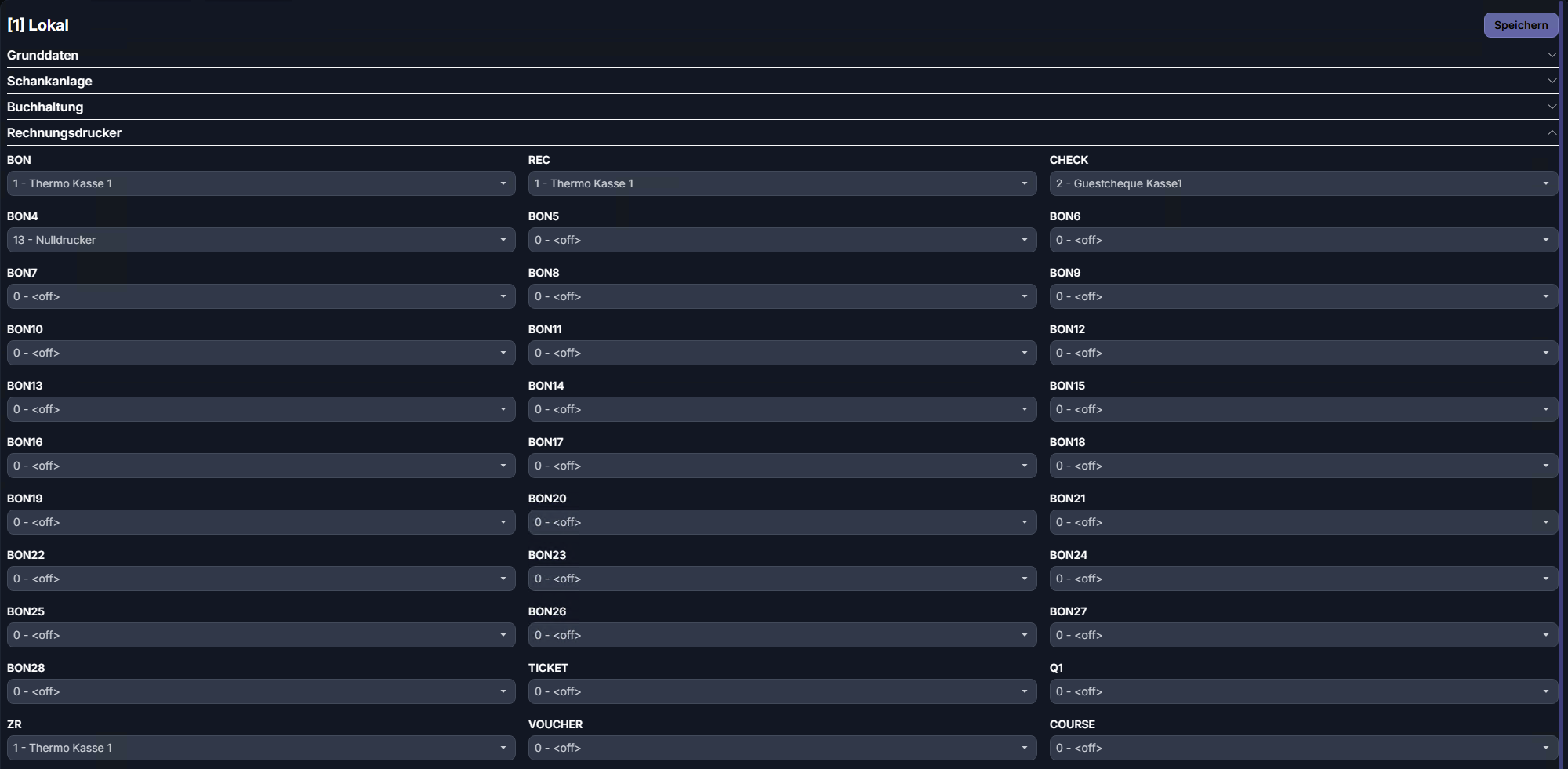
● BON – Ordnet den Drucker für den einfachen Rechnungsbon zu.
Beispiel: 1 - Thermo Kasse 1
● REC – Ordnet der aktuellen Formularart REC einen Drucker zu. Eine eindeutige fachliche 1:1-Zuordnung des Codes REC zum alten Handbuch ist nicht belegt; die Feldbezeichnung der aktuellen Oberfläche hat daher Vorrang.
Beispiel: 1 - Thermo Kasse 1
● CHECK – Ordnet den Drucker für die Guestcheck-Ausgabe zu.
Beispiel: 2 - Guestcheque Kasse1
● BON4 bis BON28 – Ordnen den zusätzlichen BON-Formularvarianten jeweils einen Drucker zu. Nicht benötigte Varianten können auf <off> stehen. Das klassische Handbuch beschreibt bereits zusätzliche BON-Formulare, die verschiedenen Druckern zugeordnet werden können.
Beispiel: BON4: 13 - Nulldrucker; weitere sichtbare BON-Felder überwiegend 0 - <off>.
● TICKET – Ordnet der in Xenia.Next so bezeichneten Ausgabeart TICKET einen Drucker zu. Die konkrete fachliche Bedeutung ist im vorhandenen alten Handbuch nicht eindeutig dokumentiert.
● Q1 – Ordnet der in Xenia.Next so bezeichneten Ausgabeart Q1 einen Drucker zu. Eine weitergehende Bedeutung ist im vorhandenen Handbuch nicht eindeutig beschrieben.
● ZR – Ordnet den Drucker für die Zwischenrechnung zu.
Beispiel: 1 - Thermo Kasse 1
● VOUCHER – Ordnet den Drucker für Gutschein-Ausgaben zu. Im klassischen Handbuch wird hierfür die Formularart VOUC beschrieben.
● COURSE – Ordnet den Drucker für einen Gang-Nachdruck beziehungsweise eine gangbezogene Ausgabe zu.
● Speichern – Speichert die Rechnungsdrucker-Zuordnungen der Abteilung.
Logische Drucker und Tischreservierung
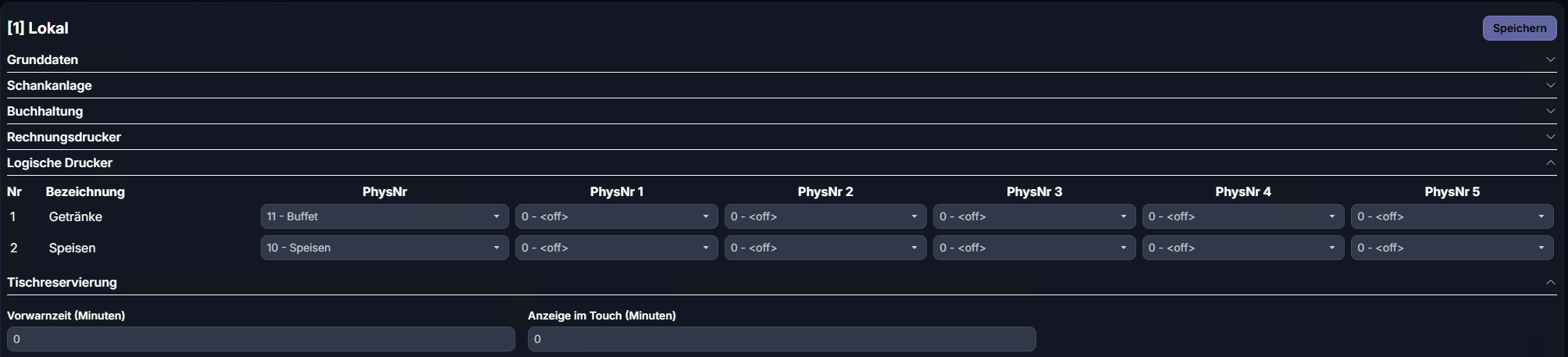
Logische Drucker ermöglichen eine abteilungsspezifische Drucksituation unabhängig von den allgemeinen physikalischen Druckereinstellungen. Den logischen Druckern können in der Abteilung konkrete physikalische Drucker zugeordnet werden.
Logische Drucker
● Nr – Zeigt die Nummer des logischen Druckers.
Beispiel: 1 beziehungsweise 2
● Bezeichnung – Zeigt die Bezeichnung des logischen Druckers und damit den fachlichen Druckbereich.
Beispiel: Getränke; Speisen
● PhysNr – Ordnet dem logischen Drucker einen physikalischen Drucker aus der Druckerverwaltung zu.
Beispiel: Getränke: 11 - Buffet; Speisen: 10 - Speisen
● PhysNr 1 bis PhysNr 5 – Bieten weitere physikalische Druckerzuordnungen für denselben logischen Drucker. Nicht verwendete Zuordnungen können auf 0 - <off> stehen.
Beispiel: Im Beispiel stehen die zusätzlichen Zuordnungen auf 0 - <off>.
Tischreservierung
● Vorwarnzeit (Minuten) – Hinterlegt die Vorwarnzeit in Minuten für Reservierungsvorgänge dieser Abteilung.
Beispiel: 0
● Anzeige im Touch (Minuten) – Hinterlegt den Minutenwert, ab dem beziehungsweise für den Reservierungsinformationen im Touch angezeigt werden. Die genaue Zeitlogik ist im alten Handbuch nicht näher beschrieben.
Beispiel: 0
● Speichern – Speichert die vorgenommenen Änderungen an der geöffneten Abteilung.
07 Diverse Texte
Unter „Diverse Texte“ werden frei beziehungsweise systembezogen verwendete Textlisten für unterschiedliche Xenia-Funktionen zentral verwaltet. Die konkrete Bedeutung eines Textes ergibt sich aus der ausgewählten Textart.

● Textart / Kategorie – Wählt aus, für welchen Funktionsbereich die Texte angezeigt und gepflegt werden.
Beispiel: Ausgewählt ist „Bezirk (Kunde)“. Sichtbar sind außerdem Statistik-Kennzeichen A, B und C (Kunde), Mitgliedsbeitragsart, Tischkategorie und Stornogrund.
● Suchbegriff oder Textnummer – Filtert die aktuell ausgewählte Textliste nach Bezeichnung oder Textnummer.
● Additional Info – Zeigt zusätzliche, zur jeweiligen Textart gehörende Informationen. Welche Information verwendet wird, hängt vom ausgewählten Texttyp ab.
● Neu erstellen – Legt einen neuen Textdatensatz innerhalb der aktuell ausgewählten Textart an.
In der gezeigten Liste sind keine konkreten Textdatensätze geöffnet. Nicht sichtbare Felder der jeweiligen Textart werden deshalb nicht ergänzt.
08 BON Nachdruck
Der Bereich „BON Nachdruck“ greift auf die im System geführte Historie erstellter Bons zu und stellt die gefundenen Belege für die weitere Prüfung beziehungsweise Nachdruckbearbeitung bereit.
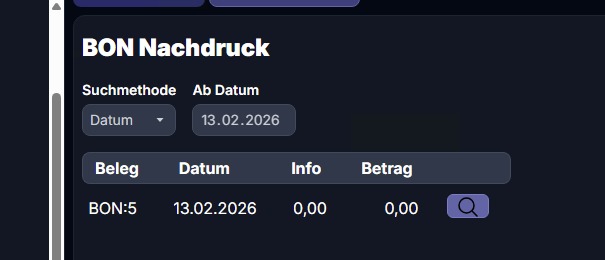
● Suchmethode – Legt fest, nach welchem Kriterium die Bon-Historie durchsucht wird.
Beispiel: Datum
● Ab Datum – Definiert den Beginn des Zeitraums, ab dem Belege in die Suche einbezogen werden.
Beispiel: 13.02.2026
● Beleg – Zeigt die Belegkennung des gefundenen Bons.
Beispiel: BON:5
● Datum – Zeigt das Erstellungsdatum des Bons.
Beispiel: 13.02.2026
● Info – Zeigt die in der Bon-Historie gespeicherte Zusatzinformation. Die genaue fachliche Bedeutung des angezeigten Werts ist in der vorliegenden Ansicht nicht näher beschrieben.
Beispiel: 0,00
● Betrag – Zeigt den zum Beleg gespeicherten Betrag.
Beispiel: 0,00
● Lupe – Öffnet den gefundenen Beleg beziehungsweise dessen Detailansicht für die weitere Bearbeitung.
09 Druckerliste
Die Druckerliste zeigt die in Xenia.Next angelegten Drucker und ihre grundlegenden technischen Zuordnungen. Die sichtbaren Spalten bilden Nummer, Name, Server, Port und Druckertyp ab.
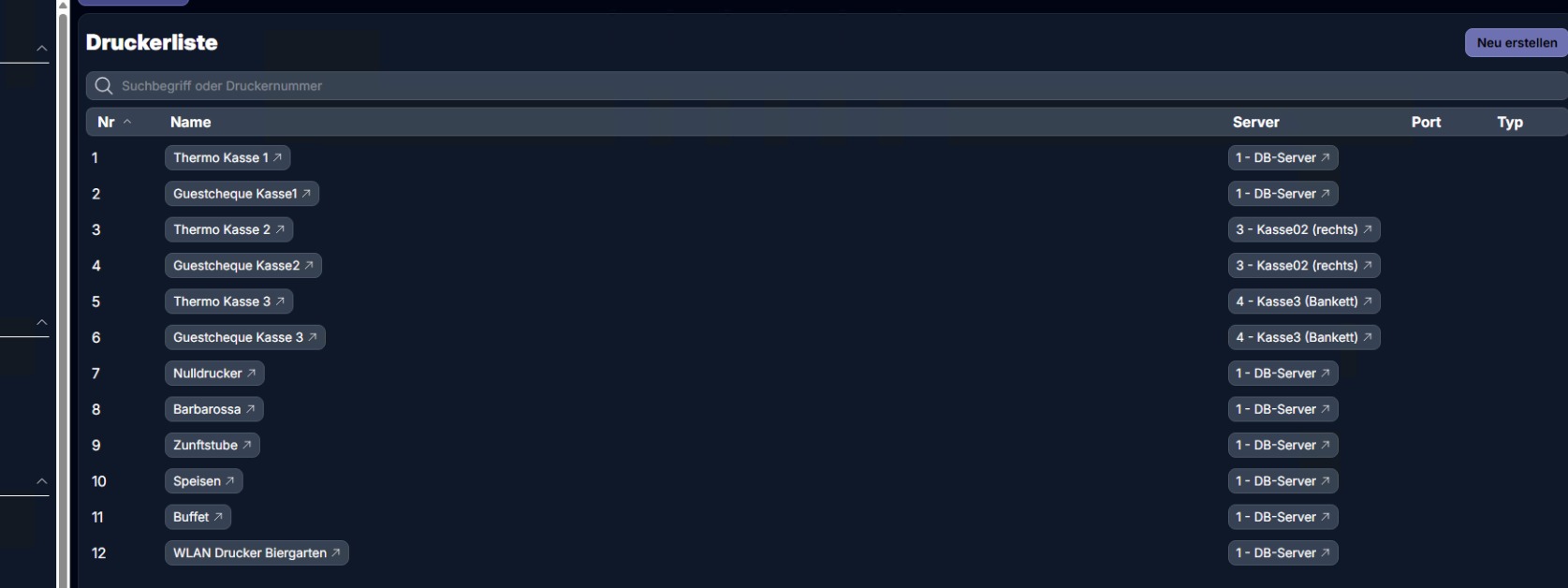
● Suchbegriff oder Druckernummer – Filtert die Druckerliste nach Bezeichnung oder Druckernummer.
● Nr – Zeigt die interne Druckernummer.
Beispiel: 1
● Name – Zeigt die Bezeichnung beziehungsweise den vorgesehenen Einsatzort oder Einsatzzweck des Druckers.
Beispiel: Thermo Kasse 1
● Server – Zeigt den in Xenia.Next zugeordneten Server- oder Arbeitsplatzkontext, über den der Drucker geführt wird.
Beispiel: 1 - DB-Server
● Port – Zeigt den konfigurierten Anschluss beziehungsweise Port des Druckers. Die konkrete Portangabe hängt von der jeweiligen Installation und Druckeranbindung ab.
● Typ – Zeigt den für den Drucker hinterlegten Druckertyp. Die Typzuordnung bestimmt, welche Druckerkonfiguration für das Gerät verwendet wird.
● Neu erstellen – Legt einen neuen Drucker-Datensatz an.
In den sichtbaren Zeilen sind die Spalten Port und Typ nicht mit lesbaren Werten befüllt. Deshalb werden hierfür keine Beispielwerte ergänzt.
10 Terminalartikelgruppen
Terminalartikelgruppen bilden eine zusätzliche Gruppierung für die Arbeit mit angeschlossenen Kassen- und Handterminalsystemen. Die aktuelle Liste zeigt neben Nummer und Bezeichnung mehrere druckbezogene Zuordnungen.
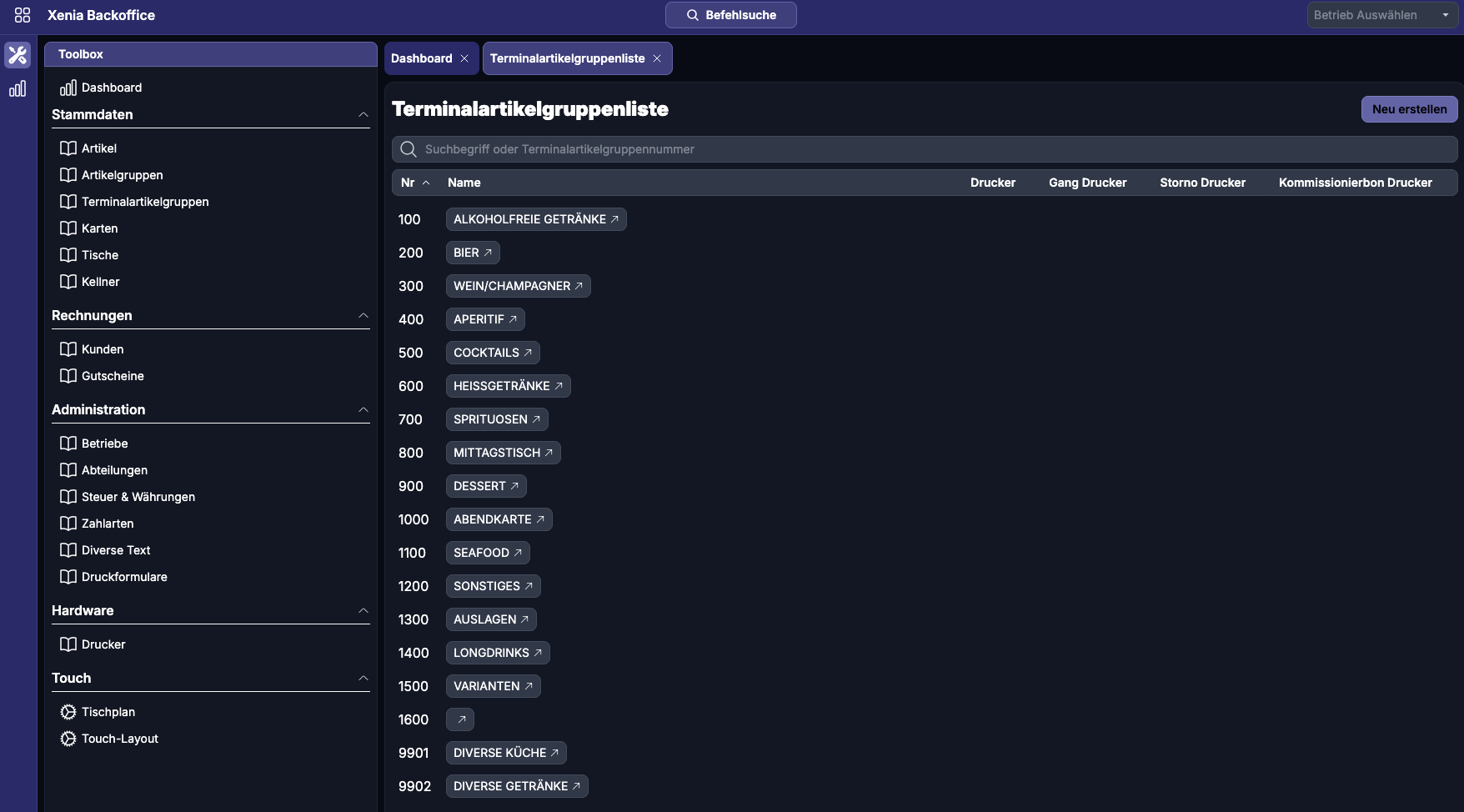
● Suchbegriff oder Terminalartikelgruppennummer – Filtert die Liste nach Bezeichnung oder Nummer der Terminalartikelgruppe.
● Nr – Zeigt die Nummer der Terminalartikelgruppe.
Beispiel: 100
● Name – Zeigt die Bezeichnung der Terminalartikelgruppe und öffnet den Datensatz zur Bearbeitung.
Beispiel: ALKOHOLFREIE GETRÄNKE
● Drucker – Zeigt beziehungsweise hinterlegt die Druckerzuordnung für die Terminalartikelgruppe.
● Gang Drucker – Ordnet einen Drucker für gangbezogene Ausgaben dieser Gruppe zu.
● Storno Drucker – Ordnet den Drucker zu, auf dem Stornoausgaben für die Gruppe ausgegeben werden sollen.
● Kommissionierbon Drucker – Ordnet einen Drucker für Kommissionierbons der Gruppe zu.
● Neu erstellen – Legt eine neue Terminalartikelgruppe an.
Die sichtbaren Beispielzeilen enthalten für die Druckerspalten keine lesbaren Werte. Deshalb werden hierfür keine Beispielnummern ergänzt.
Terminalartikelgruppe – Detailansicht
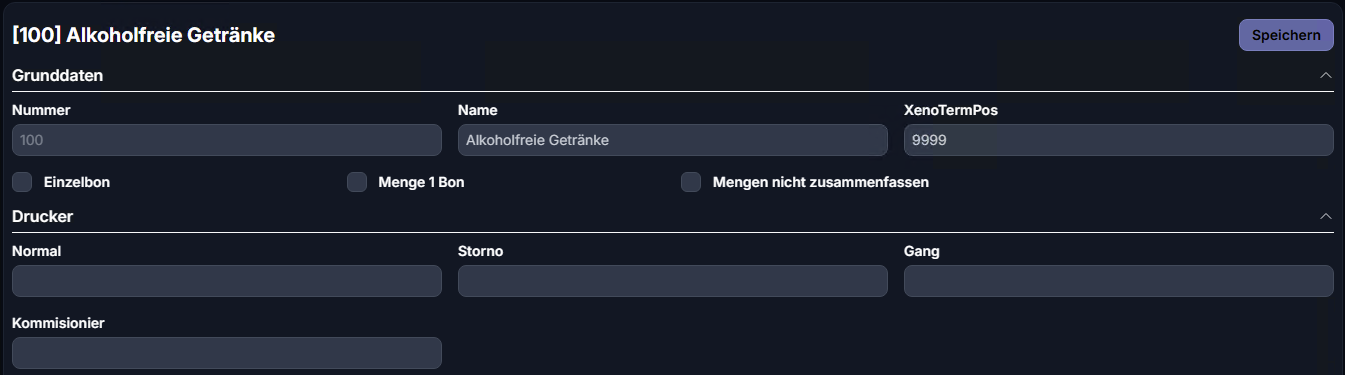
Die Detailansicht enthält Grunddaten sowie druckbezogene Einstellungen einer Terminalartikelgruppe. Terminalartikelgruppen werden in Xenia für die Arbeit mit angeschlossenen Kassen- und Handterminalsystemen verwendet.
Grunddaten und Bonverarbeitung
● Nummer – Eindeutige Nummer der Terminalartikelgruppe.
Beispiel: 100
● Name – Bezeichnung der Terminalartikelgruppe.
Beispiel: Alkoholfreie Getränke
● XenoTermPos – Hinterlegt einen Positionswert für die Anordnung der Terminalartikelgruppe in der dafür vorgesehenen Terminal-/Touch-Darstellung.
Beispiel: 9999
● Einzelbon – Bewirkt, dass Positionen dieser Gruppe als separater Bon ausgegeben werden, sofern die zugehörige Drucklogik verwendet wird.
● Menge 1 Bon – Gibt gebuchte Mengen einzeln mit Menge 1 aus, statt eine Gesamtmenge auf dem Bon darzustellen.
Beispiel: Bei 3 × Cola kann die Ausgabe als 1 × Cola, 1 × Cola, 1 × Cola erfolgen.
● Mengen nicht zusammenfassen – Verhindert, dass mehrere Buchungen derselben Position beim Ausdruck zu einer Gesamtmenge zusammengefasst werden.
Beispiel: 3 × Cola, 2 × Cola und 5 × Cola bleiben als einzelne Buchungen erhalten und werden nicht zu 10 × Cola zusammengeführt.
Drucker
● Normal – Ordnet den Drucker für die reguläre Bon- beziehungsweise Bestellausgabe der Terminalartikelgruppe zu.
● Storno – Ordnet den Drucker zu, auf dem Stornoausgaben der Terminalartikelgruppe ausgegeben werden sollen.
● Gang – Ordnet einen Drucker für gangbezogene Ausgaben der Terminalartikelgruppe zu.
● Kommissionier – Ordnet den Drucker für Kommissionierbons der Terminalartikelgruppe zu.
● Speichern – Speichert die vorgenommenen Änderungen an der geöffneten Terminalartikelgruppe.
11 Karten
Karten definieren Sortimente und können für unterschiedliche Bereiche oder Preisstellungen verwendet werden. Einer Karte werden Positionen aus dem Artikelstamm zugeordnet; dabei können unter anderem Preise und Druckzuordnungen kartenbezogen geführt werden.
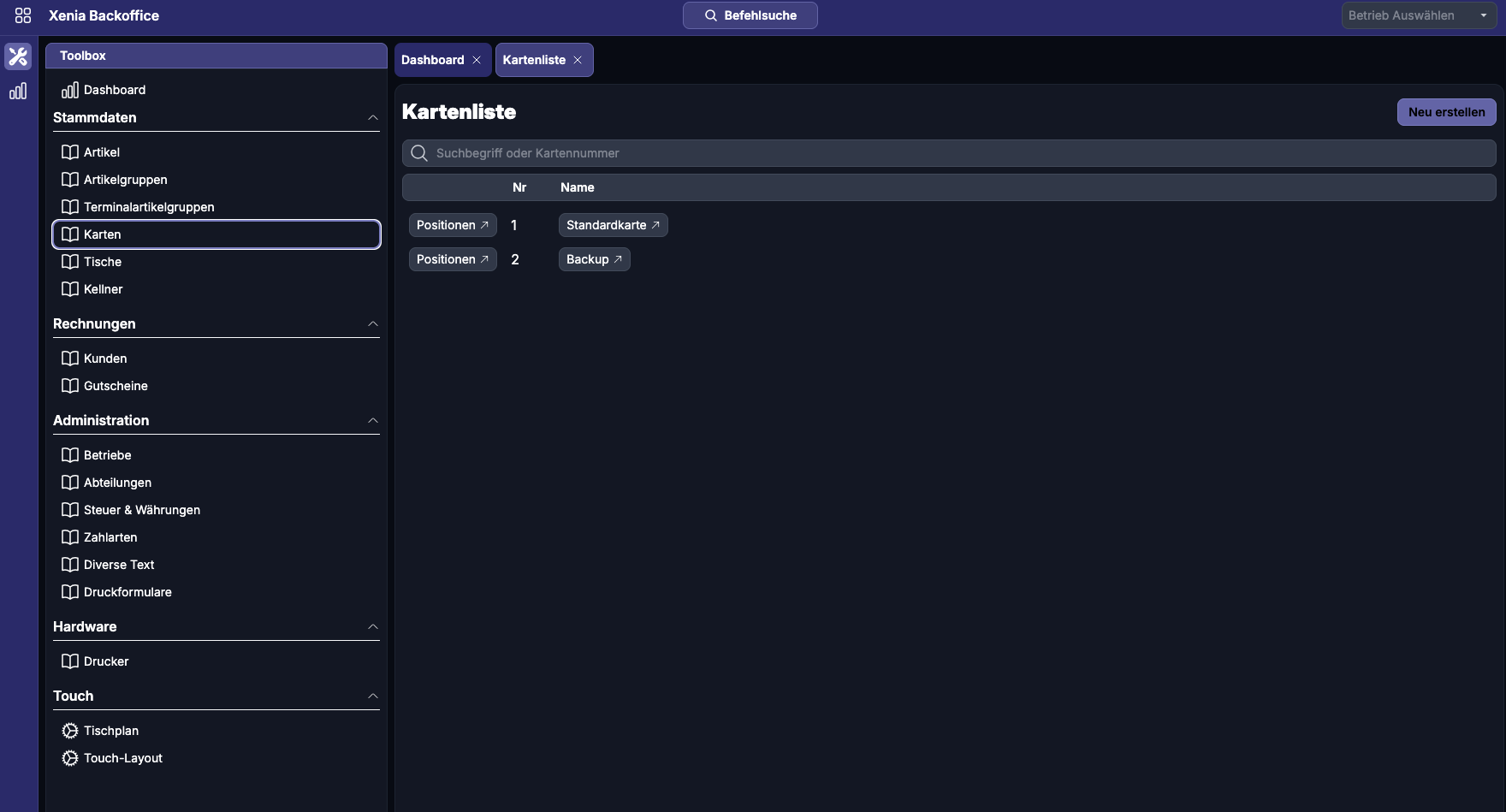
● Suchbegriff oder Kartennummer – Filtert die Kartenliste nach Bezeichnung oder Kartennummer.
● Nr – Zeigt die Kartennummer.
Beispiel: 1
● Name – Zeigt die Kartenbezeichnung und öffnet die Karte zur Bearbeitung.
Beispiel: Standardkarte
● Positionen – Öffnet die Positionen der jeweiligen Karte. Dort werden die zur Karte gehörenden Artikel und ihre kartenbezogenen Einstellungen verwaltet.
Beispiel: Die Karte 1 „Standardkarte“ besitzt eine eigene Positionsverwaltung.
● Neu erstellen – Legt eine neue Karte an.
Die aktuelle Übersicht zeigt zwei Karten: „Standardkarte“ und „Backup“. Detailfelder einer Karte sind in diesem Screenshot nicht geöffnet und werden daher nicht ergänzt.
Karte – Detailansicht
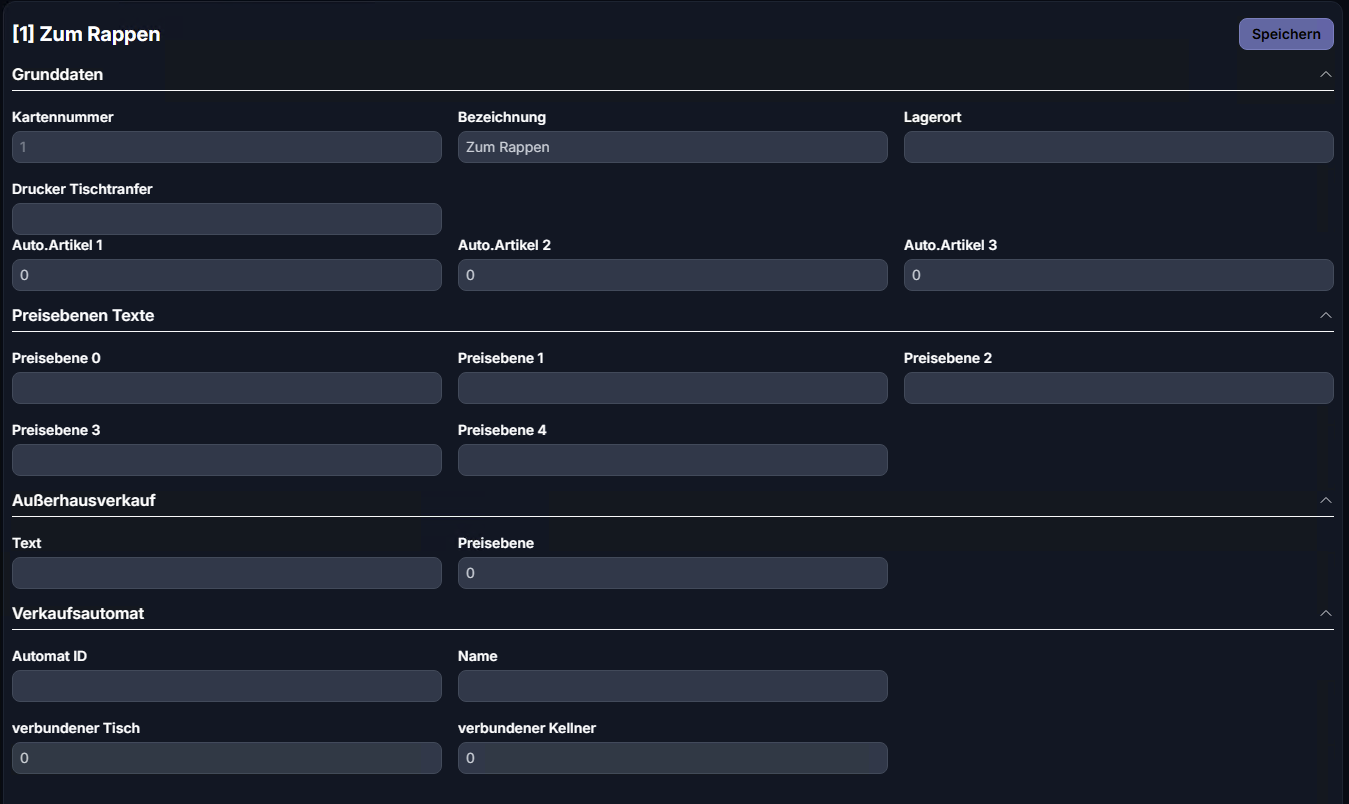
In der Detailansicht werden die Grunddaten einer Karte und zusätzliche kartenbezogene Einstellungen gepflegt. Das klassische Xenia-Handbuch beschreibt Karten als Grundlage für unterschiedliche Sortimente, Preise, Lagerorte und Drucksituationen.
Grunddaten
● Kartennummer – Eindeutige Nummer der Karte innerhalb des Systems.
Beispiel: 1
● Bezeichnung – Name der Karte. Die Bezeichnung dient zur eindeutigen Identifikation des Sortiments beziehungsweise Kartenkontexts.
Beispiel: Zum Rappen
● Lagerort – Ordnet der Karte einen Lagerort zu, sofern die Lagerverwaltung verwendet und ein entsprechender Lagerort angelegt ist.
● Drucker Tischtransfer – Legt den Drucker fest, auf dem bei einem Tischtransfer ein Informationsbeleg ausgegeben werden kann.
● Auto.Artikel 1 – Hinterlegt die Artikelnummer eines automatischen Artikels, der im Zusammenhang mit Tischen dieser Karte automatisch gebucht werden kann.
Beispiel: 0 - kein automatischer Artikel hinterlegt
● Auto.Artikel 2 – Hinterlegt eine zweite Artikelnummer für einen automatischen Artikel der Karte.
Beispiel: 0
● Auto.Artikel 3 – Hinterlegt eine dritte Artikelnummer für einen automatischen Artikel der Karte.
Beispiel: 0
● Speichern – Speichert die vorgenommenen Änderungen an der geöffneten Karte.
Preisebenen Texte
● Preisebene 0 – Hinterlegt den Text beziehungsweise die Bezeichnung für die Preisebene 0 dieser Karte.
● Preisebene 1 – Hinterlegt den Text beziehungsweise die Bezeichnung für die Preisebene 1 dieser Karte.
● Preisebene 2 – Hinterlegt den Text beziehungsweise die Bezeichnung für die Preisebene 2 dieser Karte.
● Preisebene 3 – Hinterlegt den Text beziehungsweise die Bezeichnung für die Preisebene 3 dieser Karte.
● Preisebene 4 – Hinterlegt den Text beziehungsweise die Bezeichnung für die Preisebene 4 dieser Karte.
Außerhausverkauf
● Text – Hinterlegt den für den Bereich Außerhausverkauf vorgesehenen Text. Eine weitergehende Auswirkung ist aus der sichtbaren Oberfläche und dem vorhandenen Handbuch nicht eindeutig ableitbar.
● Preisebene – Ordnet dem Bereich Außerhausverkauf eine Preisebene zu.
Beispiel: 0
Verkaufsautomat
● Automat ID – Hinterlegt die Kennung eines mit dieser Karte verknüpften Verkaufsautomaten.
● Name – Hinterlegt die Bezeichnung des Verkaufsautomaten beziehungsweise der Automatenzuordnung.
● verbundener Tisch – Hinterlegt die Tischnummer, die der Automatenzuordnung zugeordnet ist.
Beispiel: 0
● verbundener Kellner – Hinterlegt die Kellnernummer, die der Automatenzuordnung zugeordnet ist.
Beispiel: 0
12 Varianten und Variantengruppen
Varianten ergänzen Artikel um Zusatzinformationen und können zugleich Preiswirkungen auslösen. Variantengruppen fassen einzelne Varianten zusammen, damit zusammengehörige Auswahlmöglichkeiten gezielt bei Artikeln verwendet werden können.
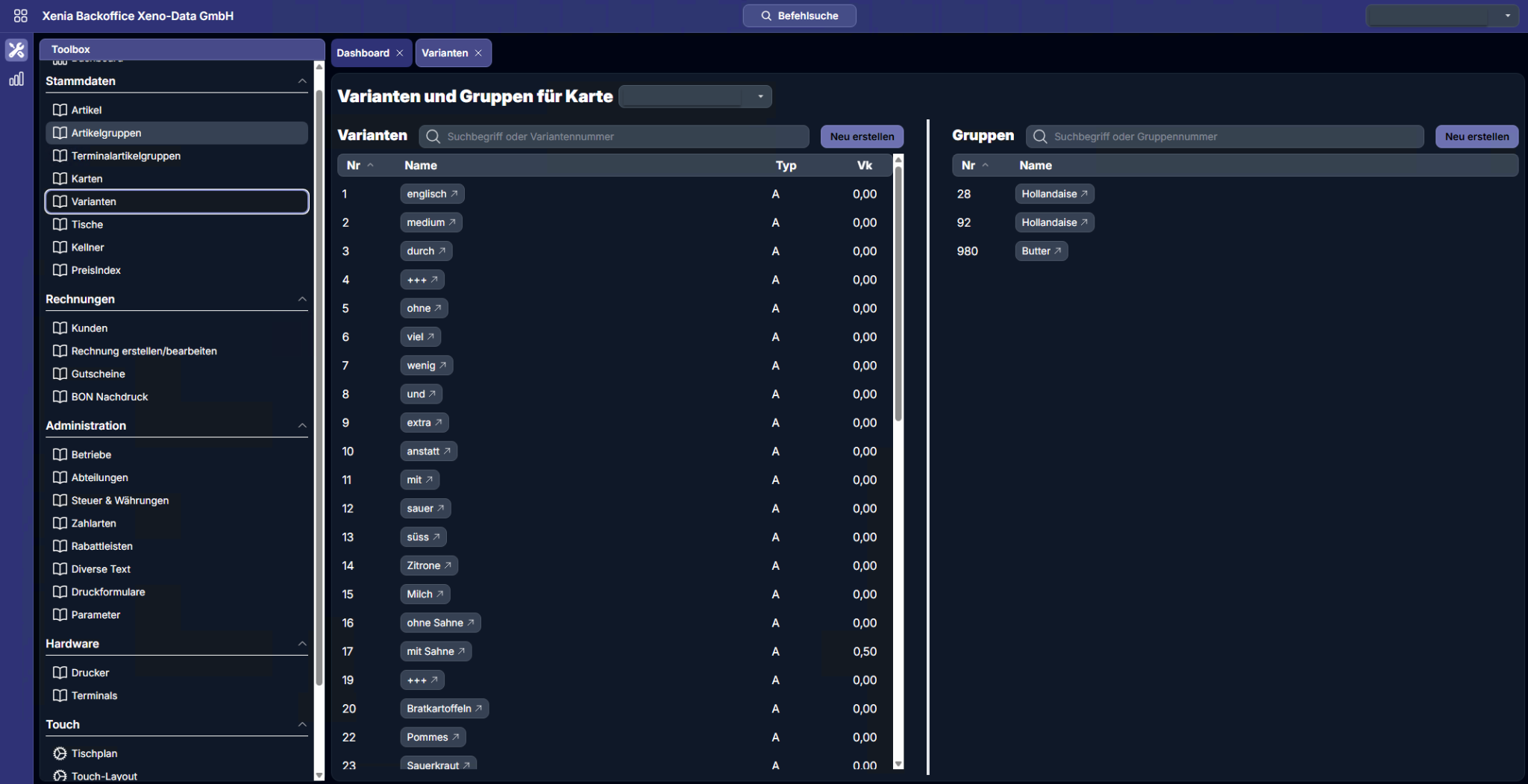
● Karte – Wählt den Kartenkontext, für den Varianten und Gruppen angezeigt beziehungsweise gepflegt werden.
Varianten
● Suchbegriff oder Variantennummer – Filtert die Variantenliste nach Bezeichnung oder Nummer.
● Nr – Zeigt die Variantennummer.
Beispiel: 17
● Name – Zeigt die Variantenbezeichnung und öffnet den Variantendatensatz.
Beispiel: mit Sahne
● Typ – Bestimmt die Preiswirkung der Variante. Die Xenia-Logik unterscheidet unter anderem A für einen absoluten Zu- oder Abschlag, P für eine prozentuale Preisänderung und C für einen absoluten Endpreis.
Beispiel: Typ A
● Vk – Enthält den zum Variantentyp gehörenden Verkaufswert beziehungsweise Preiswert.
Beispiel: 0,50
● Neu erstellen – Legt eine neue Variante an.
Gruppen
● Suchbegriff oder Gruppennummer – Filtert die Variantengruppen nach Bezeichnung oder Gruppennummer.
● Nr – Zeigt die Nummer der Variantengruppe.
Beispiel: 980
● Name – Zeigt die Bezeichnung der Variantengruppe und öffnet sie zur Bearbeitung.
Beispiel: Butter
● Neu erstellen – Legt eine neue Variantengruppe an.
Variante – Detailansicht
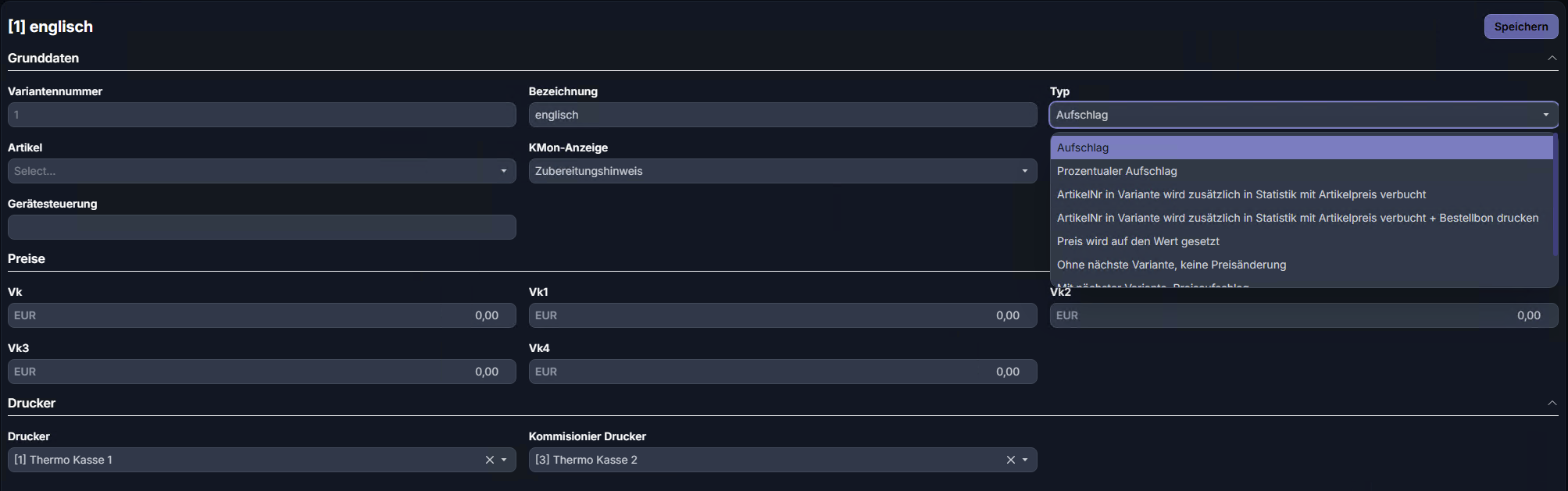
Die Detailansicht steuert Bezeichnung, Preiswirkung, optionale Artikelzuordnung sowie Druckverhalten einer Variante. Im klassischen Xenia-Handbuch werden Varianten als flexible Zusatzinformationen zu Artikeln beschrieben; abhängig vom Typ können sie Preise verändern oder einen festen Preis setzen.
Grunddaten
● Variantennummer – Eindeutige Nummer der Variante.
Beispiel: 1
● Bezeichnung – Name beziehungsweise Text der Variante, der zur Identifikation und Auswahl verwendet wird.
Beispiel: englisch
● Typ – Legt fest, wie die Variante verarbeitet wird. Die aktuelle Oberfläche bietet mehrere Variantenarten, darunter Aufschlag, prozentualer Aufschlag und das Setzen eines festen Preiswertes.
Beispiel: Aufschlag
● Artikel – Ordnet der Variante bei Bedarf einen Artikel aus dem Artikelstamm zu. Die konkrete Verarbeitung der Artikelnummer hängt vom gewählten Variantentyp ab.
● KMon-Anzeige – Legt fest, wie die Variante im Küchenmonitor-Kontext dargestellt beziehungsweise gekennzeichnet wird. Die sichtbare Auswahl zeigt beispielsweise „Zubereitungshinweis“.
Beispiel: Zubereitungshinweis
● Gerätesteuerung – Hinterlegt einen Wert für eine gerätebezogene Steuerung der Variante. Eine weitergehende technische Wirkung ist im vorliegenden Xenia-Handbuch nicht eindeutig beschrieben.
Sichtbare Variantentypen
● Aufschlag – Verändert den Artikelpreis um einen absoluten Zu- oder Abschlagswert. Dies entspricht der im klassischen Handbuch beschriebenen Preisart A.
● Prozentualer Aufschlag – Verändert den Artikelpreis prozentual. Dies entspricht der im klassischen Handbuch beschriebenen prozentualen Preisart P.
● ArtikelNr in Variante wird zusätzlich in Statistik mit Artikelpreis verbucht – Verwendet die in der Variante hinterlegte Artikelnummer zusätzlich für die statistische Verbuchung mit Artikelpreis. Eine darüber hinausgehende interne Verarbeitung ist aus der Feldbezeichnung nicht sicher ableitbar.
● ArtikelNr in Variante wird zusätzlich in Statistik mit Artikelpreis verbucht + Bestellbon drucken – Erweitert die statistische Verarbeitung der hinterlegten Artikelnummer um die in der Bezeichnung genannte Bestellbon-Ausgabe.
● Preis wird auf den Wert gesetzt – Setzt den Preis auf den hinterlegten Wert. Dies entspricht funktional der im Handbuch beschriebenen absoluten Preisart C, die den Artikelpreis übersteuert.
● Ohne nächste Variante, keine Preisänderung – Verwendet die Variante ohne unmittelbare Preisänderung und ohne die in der Bezeichnung genannte Verkettung mit einer nächsten Variante.
Weitere Einträge der geöffneten Typ-Auswahlliste sind im Screenshot nur teilweise sichtbar und werden deshalb nicht ergänzt.
Preise
● Vk – Hinterlegt den zur Variante gehörenden Preis- beziehungsweise Änderungswert für die Grundpreisebene. Je nach Typ wird der Wert als absoluter Betrag, Prozentwert oder fester Preis interpretiert.
Beispiel: 0,00 EUR
● Vk1 – Hinterlegt den Variantenwert für die erste zusätzliche Preisebene.
Beispiel: 0,00 EUR
● Vk2 – Hinterlegt den Variantenwert für die zweite zusätzliche Preisebene.
Beispiel: 0,00 EUR
● Vk3 – Hinterlegt den Variantenwert für die dritte zusätzliche Preisebene.
Beispiel: 0,00 EUR
● Vk4 – Hinterlegt den Variantenwert für die vierte zusätzliche Preisebene.
Beispiel: 0,00 EUR
Drucker
● Drucker – Ordnet den regulären Drucker für die Variante zu. Das klassische Handbuch beschreibt, dass Varianten entweder zusammen mit dem Artikel oder gezielt auf einem definierten Drucker ausgegeben werden können.
Beispiel: [1] Thermo Kasse 1
● Kommissionier Drucker – Ordnet einen zusätzlichen Drucker für eine separate Varianten-/Kommissionierausgabe zu. Im klassischen Handbuch entspricht dies der Möglichkeit, eine Variante zusätzlich auf einem abweichenden Drucker auszugeben.
Beispiel: [3] Thermo Kasse 2
● Speichern – Speichert die vorgenommenen Änderungen an der geöffneten Variante.
13 Tische
Die Tischverwaltung bildet die in der Kasse verwendeten Tische und Konten ab. Die Liste zeigt wesentliche Abteilungs-, Druck-, Sperr- und Limitinformationen direkt in der Übersicht.
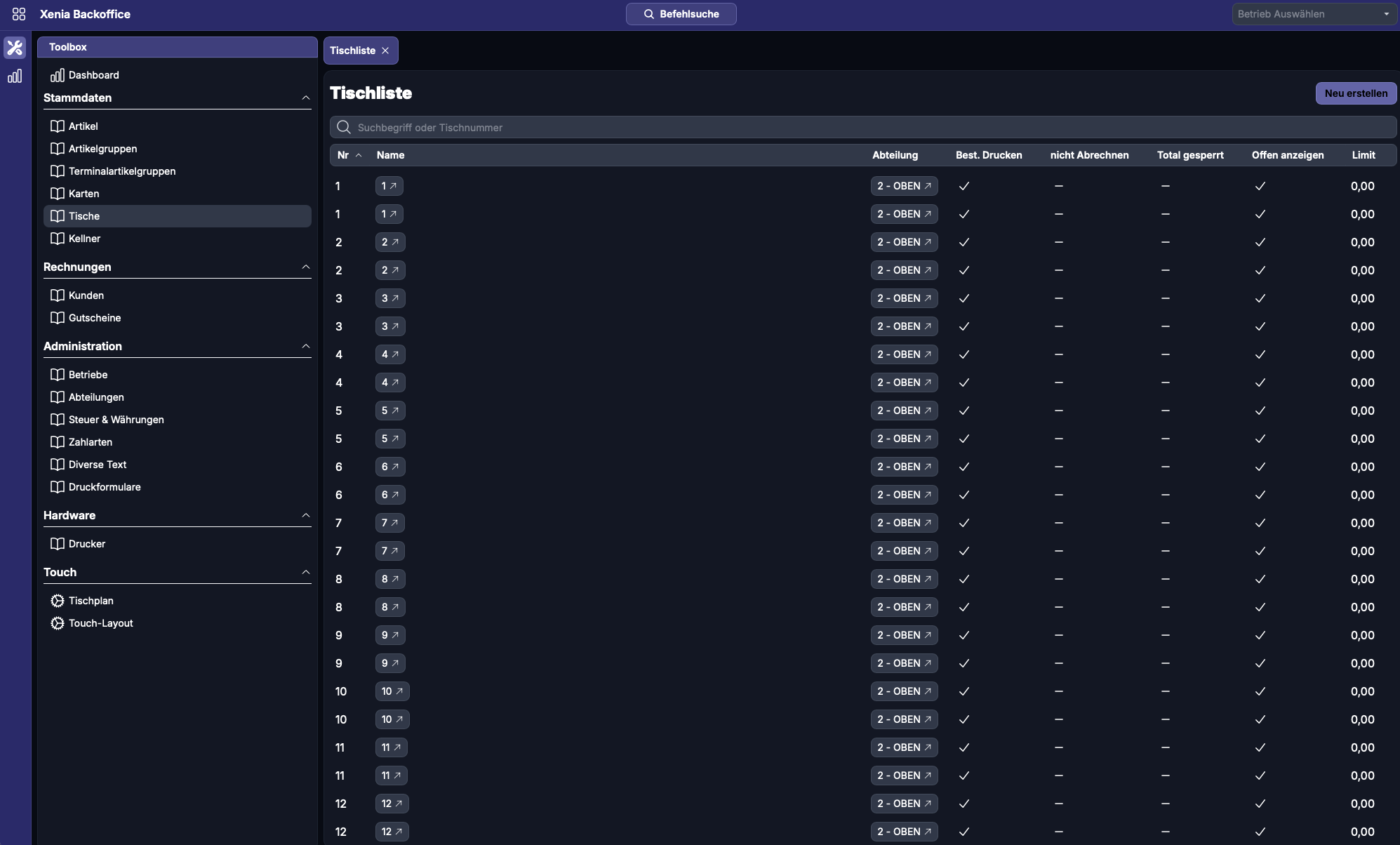
● Suchbegriff oder Tischnummer – Filtert die Tischliste nach Bezeichnung oder Tischnummer.
● Nr – Zeigt die Tischnummer.
Beispiel: 1
● Name – Zeigt die Tischbezeichnung und öffnet den Tischdatensatz.
Beispiel: 1
● Abteilung – Zeigt die Abteilung, der der Tisch zugeordnet ist.
Beispiel: 2 - OBEN
● Best. Drucken – Kennzeichnet, ob für Buchungen auf diesem Tisch Bestellbons gedruckt werden.
● nicht Abrechnen – Kennzeichnet eine Abrechnungssperre beziehungsweise eine Einschränkung für den Tisch. Die genaue Berechtigungslogik ist in der Listenansicht nicht weiter aufgeschlüsselt.
● Total gesperrt – Zeigt, ob die Total-/Abschlussfunktion für den Tisch gesperrt ist.
● Offen anzeigen – Steuert, ob der Tisch in der Anzeige offener Tische berücksichtigt wird.
● Limit – Enthält den für den Tisch hinterlegten Höchstbetrag.
Beispiel: 0,00
● Neu erstellen – Legt einen neuen Tisch an.
Tisch – Detailansicht
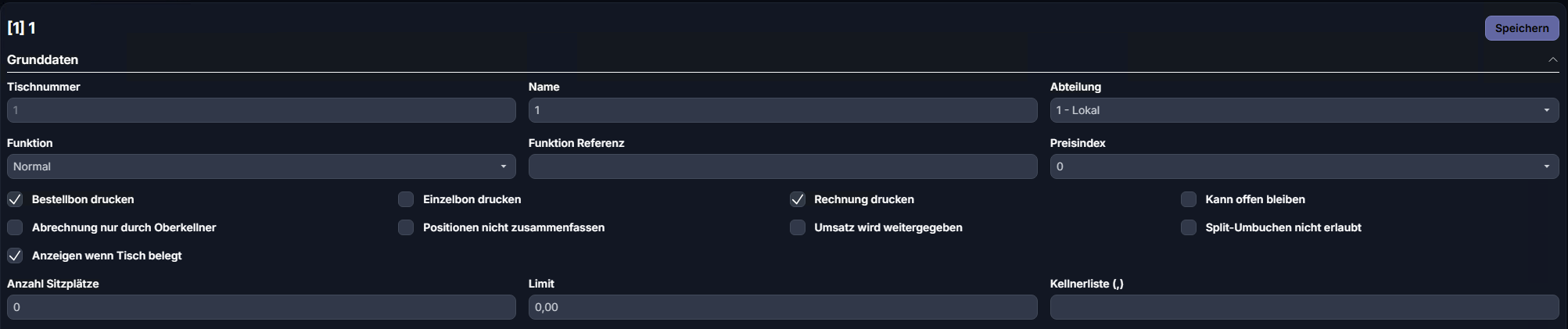
Die Detailansicht legt die organisatorische Zuordnung eines Tisches sowie Druck-, Abrechnungs-, Anzeige- und Limitregeln fest. Die aktuelle Feldbezeichnung hat Vorrang; funktional passende Beschreibungen aus dem klassischen Xenia-Handbuch wurden auf die Xenia.Next-Oberfläche übertragen.
Grunddaten
● Tischnummer – Eindeutige Nummer des Tisches beziehungsweise Kontos im Kassenbetrieb.
Beispiel: 1
● Name – Bezeichnung des Tisches. Sie dient der Anzeige und Identifikation im Kassensystem.
Beispiel: 1
● Abteilung – Ordnet den Tisch einer Abteilung des Betriebes zu.
Beispiel: 1 - Lokal
● Funktion – Legt die funktionale Art des Tisches fest. Die genaue Wirkung einzelner Funktionswerte ist im vorliegenden Handbuch nicht vollständig dokumentiert.
Beispiel: Normal
● Funktion Referenz – Hinterlegt eine Referenz für die ausgewählte Tischfunktion. Die konkrete Verwendung ist funktionsabhängig und im vorhandenen Handbuch nicht eindeutig beschrieben.
● Preisindex – Ordnet dem Tisch eine Preisebene beziehungsweise einen Preisindex zu, sofern eine tischbezogene Preissteuerung verwendet wird.
Beispiel: 0
Bon-, Rechnungs- und Abrechnungssteuerung
● Bestellbon drucken – Steuert, ob für Buchungen auf diesem Tisch Bestellbons ausgegeben werden. Ist die Option deaktiviert, beschreibt das klassische Handbuch, dass für diesen Tisch keine Bestellbons gedruckt werden.
Beispiel: Im Beispiel aktiviert.
● Einzelbon drucken – Gibt Bestellungen dieses Tisches als Einzelbons aus, unabhängig von übergeordneten Bon-Einstellungen.
● Rechnung drucken – Steuert, ob beim Rechnungsabschluss dieses Tisches ein Rechnungsbeleg gedruckt wird.
Beispiel: Im Beispiel aktiviert.
● Kann offen bleiben – Nimmt den Tisch bei entsprechender übergeordneter Konfiguration vom Tisch-Schließzwang aus, sodass er bei einer Kellnerabrechnung offen bleiben kann.
● Abrechnung nur durch Oberkellner – Beschränkt den Abschluss des Tisches auf Bediener mit Oberkellner-Berechtigung.
● Positionen nicht zusammenfassen – Verhindert, dass gleiche Buchungen auf der Rechnung zu einer Gesamtmenge zusammengefasst werden; die Positionen bleiben entsprechend ihrer Buchung getrennt.
● Umsatz wird weitergegeben – Aktiviert die in Xenia.Next so bezeichnete Weitergabe des Umsatzes für diesen Tisch. Eine weitergehende Ziel- oder Verbuchungslogik ist im vorhandenen Handbuch nicht eindeutig beschrieben.
● Split-Umbuchen nicht erlaubt – Sperrt die Split-Umbuchungsfunktion für diesen Tisch.
● Anzeigen wenn Tisch belegt – Steuert, ob der Tisch auch im belegten Zustand in den dafür vorgesehenen Tisch-/Offenanzeigen sichtbar bleibt.
Beispiel: Im Beispiel aktiviert.
Kapazität, Limit und Kellnerzuordnung
● Anzahl Sitzplätze – Hinterlegt die Anzahl der für den Tisch vorgesehenen Sitzplätze.
Beispiel: 0
● Limit – Hinterlegt den Höchstbetrag, mit dem der Tisch belastet werden darf.
Beispiel: 0,00
● Kellnerliste (,) – Hinterlegt eine kommaseparierte Kellnerliste für die tischbezogene Zuordnung. Eine weitergehende Berechtigungswirkung dieses Feldes ist im vorliegenden Handbuch nicht eindeutig beschrieben.
● Speichern – Speichert die vorgenommenen Änderungen am geöffneten Tisch.
14 Kellner
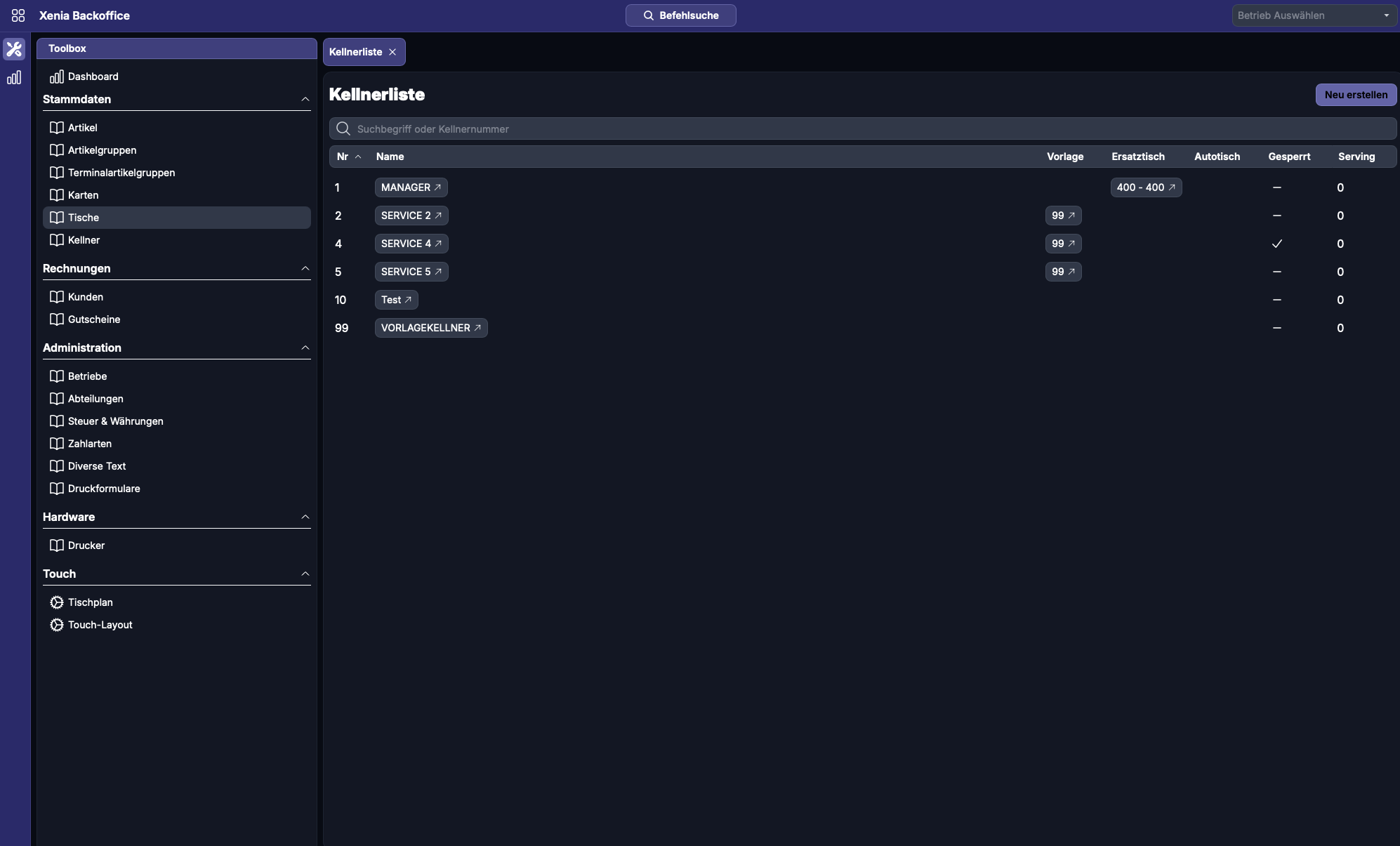
Im Kellnerstamm werden Bediener für den Kassenbetrieb geführt. In den Detaildaten können unter anderem Rechte und weitere Kasseneinstellungen hinterlegt werden; die aktuelle Übersicht zeigt nur die wichtigsten Listenspalten.
● Suchbegriff oder Kellnernummer – Filtert die Kellnerliste nach Bezeichnung oder Kellnernummer.
● Nr – Zeigt die Kellnernummer.
Beispiel: 2
● Name – Zeigt die Kellnerbezeichnung und öffnet den Kellnerdatensatz.
Beispiel: SERVICE 2
● Vorlage – Zeigt die für den Kellner hinterlegte Vorlagenzuordnung. Welche Detailwerte aus der Vorlage verwendet werden, ist in dieser Listenansicht nicht ersichtlich.
Beispiel: 99
● Ersatztisch – Zeigt eine hinterlegte Ersatztisch-Zuordnung. Die konkrete Auslösebedingung wird in der aktuellen Listenansicht nicht beschrieben.
Beispiel: 400 - 400
● Autotisch – Zeigt die für den Kellner konfigurierte Autotisch-Zuordnung, sofern eine solche hinterlegt ist.
● Gesperrt – Kennzeichnet, ob der Kellnerdatensatz gesperrt ist.
● Serving – Zeigt den gespeicherten Serving-Wert des Kellners. Die fachliche Bedeutung dieses numerischen Feldes ist in der vorliegenden Oberfläche nicht eindeutig dokumentiert.
Beispiel: 0
● Neu erstellen – Legt einen neuen Kellnerdatensatz an.
Kellner – Detailansicht
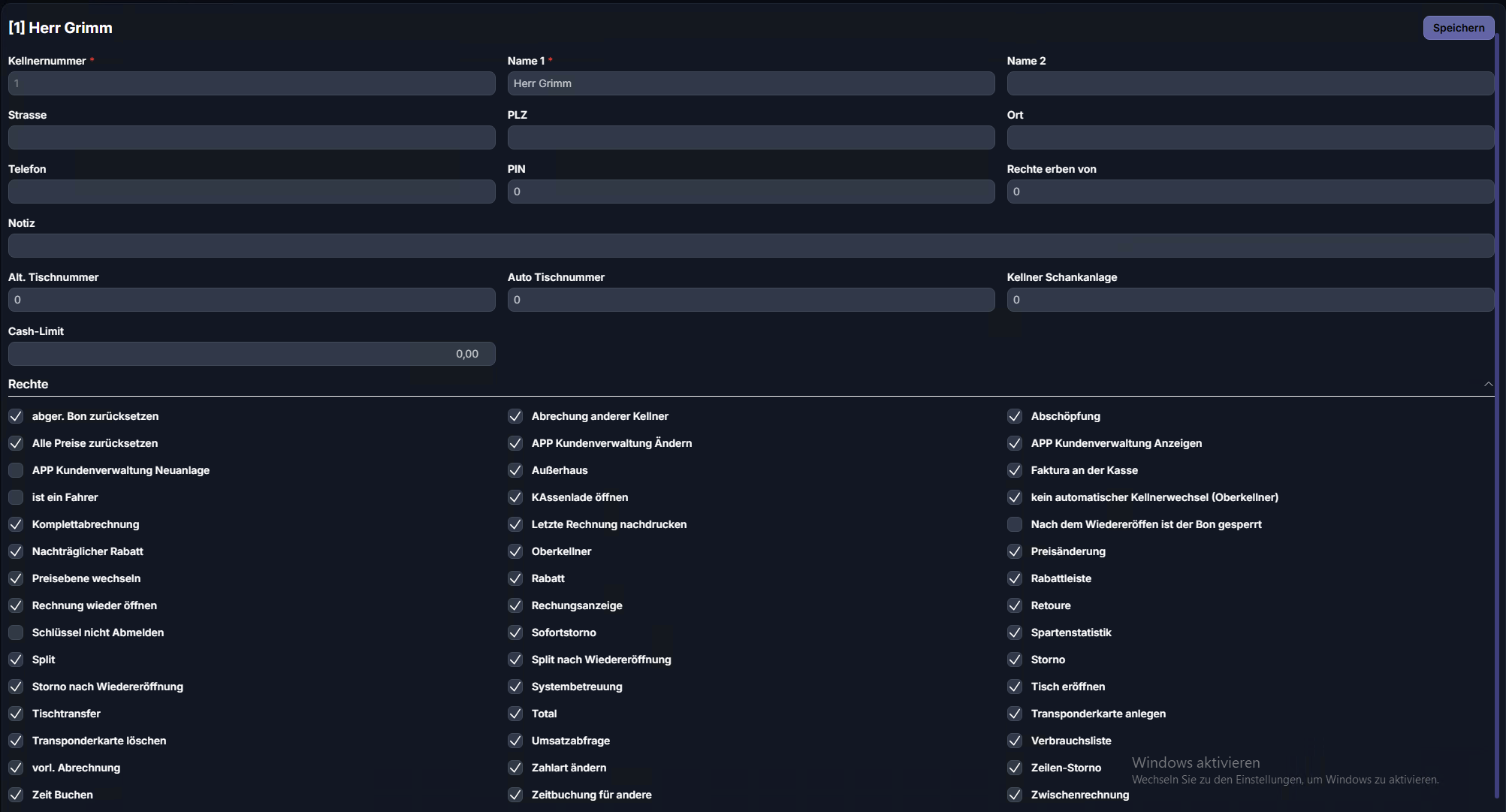
Im Kellnerstamm werden Bediener angelegt, eine PIN vergeben und Rechte zugewiesen. Das klassische Xenia-Handbuch hebt zusätzlich die Zuordnung bebuchbarer Abteilungen beziehungsweise Tische hervor. Die aktuelle Xenia.Next-Maske bündelt diese Funktionen in Grunddaten, Rechte, Zahlarten und erlaubte Abteilungen.
Grunddaten
● Kellnernummer – Eindeutige Nummer des Kellners beziehungsweise Bedieners. Das rote Sternchen kennzeichnet das Feld als Pflichtangabe.
Beispiel: 1
● Name 1 – Primäre Bezeichnung beziehungsweise Name des Kellners. Das Feld ist in der aktuellen Oberfläche als Pflichtfeld gekennzeichnet.
Beispiel: Herr Grimm
● Name 2 – Zusätzliche Namens- oder Bezeichnungszeile für den Kellner.
● Strasse – Hinterlegt die Straße in den Kellnerstammdaten.
● PLZ – Hinterlegt die Postleitzahl in den Kellnerstammdaten.
● Ort – Hinterlegt den Ort in den Kellnerstammdaten.
● Telefon – Hinterlegt eine Telefonnummer des Kellners.
● PIN – Vergibt die geheime PIN des Kellners. Das klassische Handbuch verwendet die PIN zur Bedieneridentifikation; bei bestimmten Kellnerwechsel-Konfigurationen hat der Wert 0 eine Sonderbedeutung.
Beispiel: 0
● Rechte erben von – Übernimmt die Rechtezuordnung von einem anderen Kellnerdatensatz. Der Wert 0 kennzeichnet im Beispiel keine sichtbare Vererbung.
Beispiel: 0
● Notiz – Hinterlegt eine freie Notiz zum Kellnerdatensatz.
● Alt. Tischnummer – Hinterlegt eine alternative beziehungsweise ersatzweise Tischnummer für den Kellner. Die genaue Auslösebedingung ist im vorhandenen Handbuch nicht weiter beschrieben.
Beispiel: 0
● Auto Tischnummer – Hinterlegt eine automatische Tischzuordnung für den Kellner, sofern diese Funktion verwendet wird.
Beispiel: 0
● Kellner Schankanlage – Hinterlegt die Kellnerkennung beziehungsweise Zuordnung für eine angebundene Schankanlage. Die weitergehende Schnittstellenlogik ist installationsabhängig.
Beispiel: 0
● Cash-Limit – Hinterlegt einen Cash-Limit-Wert für den Kellner. Die konkrete Warn-, Sperr- oder Abrechnungslogik wird im vorhandenen Handbuch nicht eindeutig beschrieben.
Beispiel: 0,00
Rechte
● abger. Bon zurücksetzen – Berechtigt zur in Xenia.Next so bezeichneten Funktion, einen abgerechneten Bon zurückzusetzen.
● Alle Preise zurücksetzen – Berechtigt zum Zurücksetzen aller im aktuellen Arbeitskontext veränderten Preise.
● APP Kundenverwaltung Neuanlage – Berechtigt zur Neuanlage von Kunden über die APP-Kundenverwaltung.
● ist ein Fahrer – Kennzeichnet den Kellnerdatensatz für die in Xenia.Next vorgesehene Fahrerfunktion. Eine weitergehende Ablaufwirkung ist im vorhandenen Handbuch nicht beschrieben.
● Komplettabrechnung – Berechtigt zur Funktion Komplettabrechnung.
● Nachträglicher Rabatt – Berechtigt zur nachträglichen Anwendung eines Rabatts.
● Preisebene wechseln – Berechtigt zum Wechsel der aktiven Preisebene.
● Rechnung wieder öffnen – Berechtigt zum Wiederöffnen einer bereits abgeschlossenen Rechnung, sofern der Ablauf dies zulässt.
● Schlüssel nicht Abmelden – Aktiviert die gleichnamige Kellneroption. Die genaue Schlüssellogik ist im vorhandenen Handbuch nicht eindeutig beschrieben.
● Split – Berechtigt zur Split-Funktion.
● Storno nach Wiedereröffnung – Berechtigt zu Stornovorgängen nach dem Wiederöffnen einer Rechnung.
● Tischtransfer – Berechtigt zum Übertragen beziehungsweise Umbuchen von Umsätzen zwischen Tischen.
● Transponderkarte löschen – Berechtigt zum Löschen einer Transponderkarten-Zuordnung.
● vorl. Abrechnung – Berechtigt zur Funktion vorläufige Abrechnung.
● Zeit Buchen – Berechtigt zur eigenen Zeitbuchung.
● Abrechung anderer Kellner – Berechtigt zur Abrechnung anderer Kellner.
● APP Kundenverwaltung Ändern – Berechtigt zum Ändern von Kundendaten über die APP-Kundenverwaltung.
● Außerhaus – Berechtigt zur in Xenia.Next so bezeichneten Außerhaus-Funktion.
● Kassenlade öffnen – Berechtigt zum Öffnen der Kassenlade.
● Letzte Rechnung nachdrucken – Berechtigt zum Nachdruck der zuletzt erstellten Rechnung.
● Oberkellner – Kennzeichnet beziehungsweise berechtigt den Bediener als Oberkellner. Mehrere andere Funktionen können ausdrücklich auf Oberkellner beschränkt werden.
● Rabatt – Berechtigt zur Rabattfunktion.
● Rechnungsanzeige – Berechtigt zur Anzeige der dafür vorgesehenen Rechnungsinformationen.
● Sofortstorno – Berechtigt zur Funktion Sofortstorno.
● Split nach Wiedereröffnung – Berechtigt zur Split-Funktion nach dem Wiederöffnen einer Rechnung.
● Systembetreuung – Berechtigt zur in Xenia.Next so bezeichneten Systembetreuungsfunktion.
● Total – Berechtigt zur Total-/Abschlussfunktion an der Kasse.
● Umsatzabfrage – Berechtigt zur Abfrage von Umsatzinformationen.
● Zahlart ändern – Berechtigt zum Ändern der Zahlart.
● Zeitbuchung für andere – Berechtigt zur Zeitbuchung für andere Bediener.
● Abschöpfung – Berechtigt zur Funktion Abschöpfung.
● APP Kundenverwaltung Anzeigen – Berechtigt zur Anzeige von Kundendaten über die APP-Kundenverwaltung.
● Faktura an der Kasse – Berechtigt zur Nutzung der Faktura-Funktion an der Kasse.
● kein automatischer Kellnerwechsel (Oberkellner) – Deaktiviert für diesen Oberkellner den in der Bezeichnung genannten automatischen Kellnerwechsel.
● Nach dem Wiedereröffnen ist der Bon gesperrt – Sperrt den Bon nach einer Wiedereröffnung entsprechend der aktuellen Feldbezeichnung.
● Preisänderung – Berechtigt zur manuellen Preisänderung.
● Rabattleiste – Berechtigt zur Verwendung der Rabattleisten-Funktion.
● Retoure – Berechtigt zur Retourenfunktion.
● Spartenstatistik – Berechtigt zum Aufruf beziehungsweise zur Nutzung der Spartenstatistik.
● Storno – Berechtigt zur regulären Stornofunktion.
● Tisch eröffnen – Berechtigt zum Eröffnen eines Tisches.
● Transponderkarte anlegen – Berechtigt zum Anlegen einer Transponderkarten-Zuordnung.
● Verbrauchsliste – Berechtigt zum Aufruf beziehungsweise zur Nutzung der Verbrauchsliste.
● Zeilen-Storno – Berechtigt zum Stornieren einzelner Zeilen beziehungsweise Positionen.
● Zwischenrechnung – Berechtigt zur Erstellung einer Zwischenrechnung.
Die Rechte werden in Xenia.Next einzeln als Schalter geführt. Das klassische Handbuch beschreibt den Kellnerstamm grundsätzlich als Bereich zur Rechtevergabe, erläutert jedoch nicht jede heute vorhandene Einzelberechtigung separat; deshalb werden nicht weiter dokumentierte Rechte bewusst anhand ihrer aktuellen Feldbezeichnung beschrieben.
Zahlarten und erlaubte Abteilungen
Neben den allgemeinen Rechten kann festgelegt werden, welche Zahlarten und welche Abteilungen dem Kellner zur Verfügung stehen. Das entspricht dem Grundprinzip des klassischen Handbuchs, in dem bebuchbare Abteilungen beziehungsweise einzelne Tische einem Kellner gezielt freigegeben werden können.
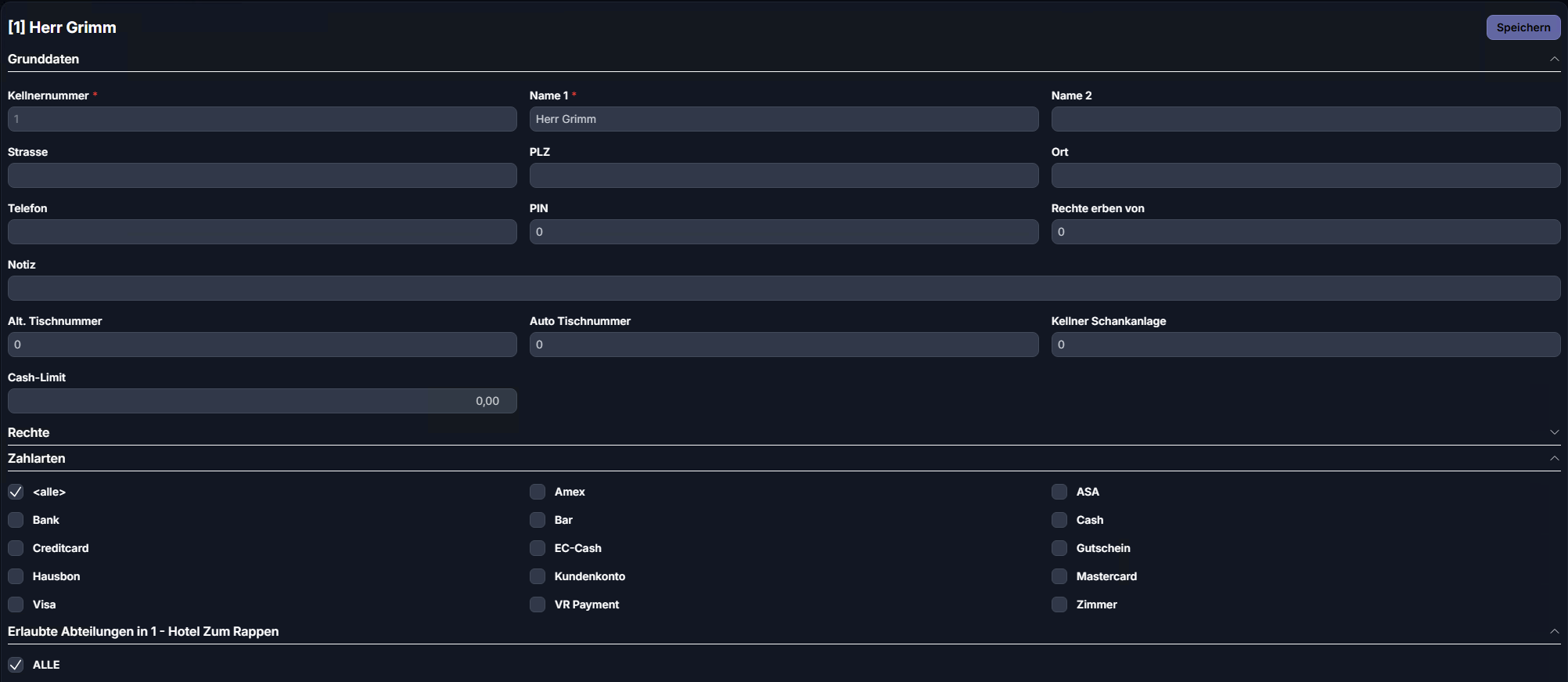
Zahlarten
● <alle> – Aktiviert die übergreifende Freigabe aller in diesem Bereich verfügbaren Zahlarten für den Kellner.
Beispiel: Im Beispiel aktiviert.
● Einzelne Zahlarten – Erlaubt die gezielte Freigabe einzelner Zahlarten. Sichtbar sind Amex, ASA, Bank, Bar, Cash, Creditcard, EC-Cash, Gutschein, Hausbon, Kundenkonto, Mastercard, Visa, VR Payment und Zimmer.
Die genaue Zahlartenfunktion selbst wird im Bereich „Zahlarten“ der Dokumentation beschrieben; hier wird ausschließlich gesteuert, welche dieser Zahlarten dem Kellner zur Verfügung stehen.
Erlaubte Abteilungen
● Erlaubte Abteilungen in 1 - Hotel Zum Rappen – Legt fest, in welchen Abteilungen der Kellner arbeiten beziehungsweise buchen darf. Das klassische Xenia-Handbuch beschreibt diese Funktion als Bereitstellung einzelner Abteilungen oder einzelner Tische einer Abteilung für einen Kellner.
● ALLE – Gibt alle im dargestellten Betriebskontext vorhandenen Abteilungen für den Kellner frei.
Beispiel: Im Beispiel aktiviert.
● Speichern – Speichert die vorgenommenen Änderungen am geöffneten Kellnerdatensatz.
15 Preisindex
Preisindex-Regeln dienen dazu, Preisebenen abhängig von organisatorischen und zeitlichen Kriterien automatisch zu aktivieren. Regeln können nach Abteilung, Artikelgruppenbereich, Wochentag und Uhrzeit eingegrenzt werden.
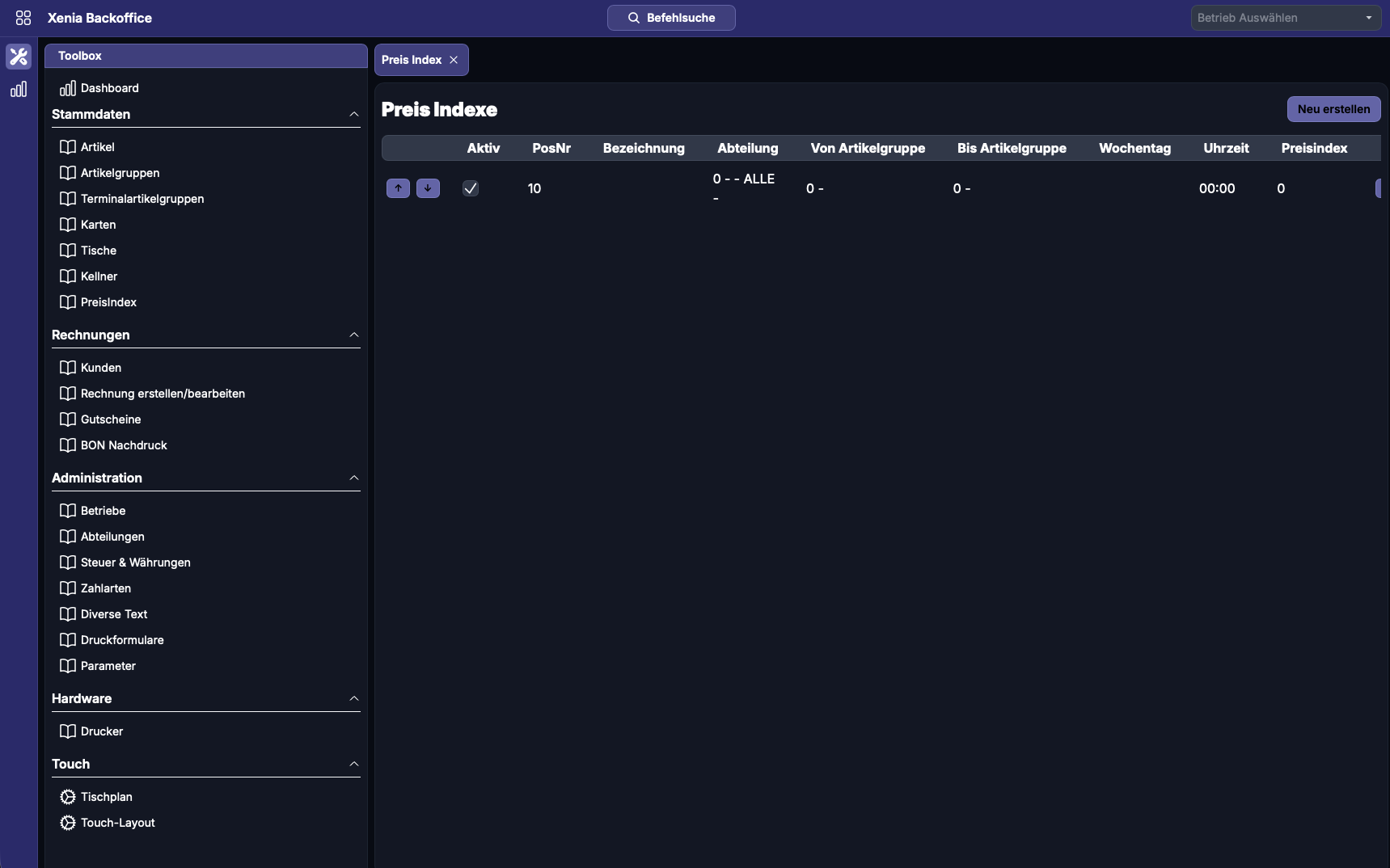
● Pfeil nach oben / Pfeil nach unten – Ändert die Reihenfolge der Preisindex-Regeln.
● Aktiv – Schaltet die jeweilige Preisindex-Regel ein oder aus.
● PosNr – Legt beziehungsweise zeigt die Positionsnummer der Regel innerhalb der Reihenfolge.
Beispiel: 10
● Bezeichnung – Enthält eine frei verwendbare Bezeichnung der Regel.
● Abteilung – Beschränkt die Regel auf eine bestimmte Abteilung oder lässt sie für alle Abteilungen gelten.
Beispiel: 0 - ALLE
● Von Artikelgruppe – Definiert den Beginn des Artikelgruppenbereichs, für den die Regel gilt.
Beispiel: 0 -
● Bis Artikelgruppe – Definiert das Ende des Artikelgruppenbereichs, für den die Regel gilt.
Beispiel: 0 -
● Wochentag – Legt den Wochentag fest, an dem die Regel wirksam wird beziehungsweise in die zeitliche Reihenfolge eingeordnet ist.
● Uhrzeit – Legt den Zeitpunkt für die Preisindex-Umschaltung fest.
Beispiel: 00:00
● Preisindex – Bestimmt die zu aktivierende Preisebene.
Beispiel: 0
● Neu erstellen – Legt eine neue Preisindex-Regel an.
16 Kundenverwaltung
Die Kundenverwaltung bündelt Stammdaten, Adressen und Faktura-Einstellungen eines Kunden. Die aktuelle Maske zeigt zusätzlich Bereiche für Unterkonten, unbezahlte Belege, Kundenkonto/Payback und Selektionsmerkmale.
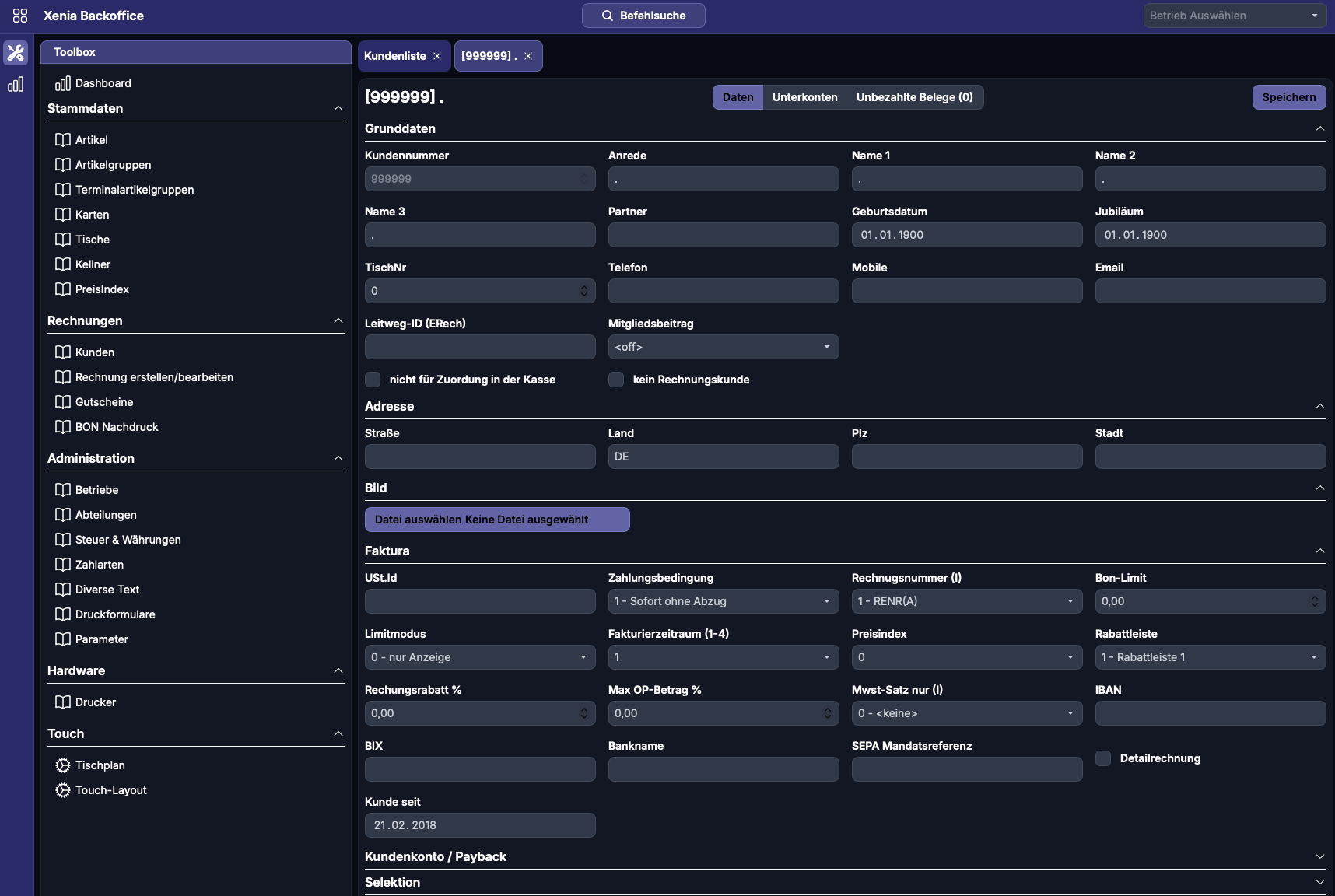
Registerkarten
● Daten – Zeigt die Stamm- und Fakturadaten des Kunden.
● Unterkonten – Öffnet die zum Kunden geführten Unterkonten.
● Unbezahlte Belege – Öffnet die Übersicht noch nicht bezahlter Belege; die Zahl in Klammern zeigt die aktuell ermittelte Anzahl.
Beispiel: Unbezahlte Belege (0)
● Speichern – Speichert die Änderungen am geöffneten Kunden.
Grunddaten
● Kundennummer – Eindeutige Nummer des Kundenstamms.
Beispiel: 999999
● Anrede – Enthält die Anrede des Kunden.
● Name 1 / Name 2 / Name 3 – Nimmt den Kundennamen beziehungsweise zusätzliche Namenszeilen auf.
● Partner – Enthält eine zusätzliche Partner- oder Kontaktangabe zum Kunden.
● Geburtsdatum – Speichert das Geburtsdatum des Kunden.
Beispiel: 01.01.1900
● Jubiläum – Speichert ein Jubiläumsdatum für den Kunden.
Beispiel: 01.01.1900
● TischNr – Ordnet dem Kunden eine Tischnummer zu, sofern eine solche Zuordnung verwendet wird.
Beispiel: 0
● Telefon – Speichert die Telefonnummer.
● Mobile – Speichert die Mobilfunknummer.
● Email – Speichert die E-Mail-Adresse.
● Leitweg-ID (ERech) – Speichert die Leitweg-ID für elektronische Rechnungen, sofern sie für den Empfänger benötigt wird.
● Mitgliedsbeitrag – Ordnet dem Kunden eine hinterlegte Mitgliedsbeitragsart beziehungsweise Beitragsregelung zu.
Beispiel: <off>
● nicht für Zuordnung in der Kasse – Schließt den Kunden von der entsprechenden Kundenzuordnung an der Kasse aus.
● kein Rechnungskunde – Kennzeichnet, dass der Kunde nicht als Rechnungskunde verwendet werden soll.
Adresse und Bild
● Straße – Speichert Straße und Hausnummer der Kundenadresse.
● Land – Speichert das Länderkennzeichen.
Beispiel: DE
● Plz – Speichert die Postleitzahl.
● Stadt – Speichert den Ort.
● Datei auswählen – Ordnet dem Kunden eine Bilddatei zu.
Faktura
● USt.Id – Speichert die Umsatzsteuer-Identifikationsnummer des Kunden.
● Zahlungsbedingung – Ordnet dem Kunden ein vordefiniertes Zahlungsziel zu.
Beispiel: 1 - Sofort ohne Abzug
● Rechnungsnummer (I) – Wählt die für den Kunden verwendete Rechnungsnummern- beziehungsweise Nummernkreis-Einstellung.
Beispiel: 1 - RENR(A)
● Bon-Limit – Legt einen Limitbetrag für Buchungen beziehungsweise Rechnungen des Kunden fest.
Beispiel: 0,00
● Limitmodus – Bestimmt, wie das Bon-Limit behandelt wird. Der sichtbare Modus „nur Anzeige“ zeigt das Limit an, ohne eine Überschreitung zwingend zu blockieren.
Beispiel: 0 - nur Anzeige
● Fakturierzeitraum (1-4) – Ordnet dem Kunden eine Fakturierzeitraum-Klasse zu. Die konkrete Taktung der Klassen wird installationsbezogen festgelegt.
Beispiel: 1
● Preisindex – Ordnet dem Kunden eine besondere Preisebene zu, die beim Buchen beziehungsweise Fakturieren verwendet werden kann.
Beispiel: 0
● Rabattleiste – Ordnet dem Kunden eine vordefinierte Rabattleiste zu.
Beispiel: 1 - Rabattleiste 1
● Rechnungsrabatt % – Hinterlegt einen prozentualen Rabatt für Rechnungen dieses Kunden.
Beispiel: 0,00
● Max OP-Betrag % – Speichert den in diesem Feld vorgesehenen Grenzwert für offene Posten. Die genaue Berechnungslogik ist in der aktuellen Maske nicht weiter erläutert.
Beispiel: 0,00
● Mwst-Satz nur (I) – Wählt einen besonderen Mehrwertsteuersatz für den hierfür vorgesehenen landes-/installationsspezifischen Anwendungsfall.
Beispiel: 0 - <keine>
● IBAN – Speichert die IBAN der Bankverbindung.
● BIX – Speichert das zusätzliche Bankkennzeichen gemäß aktueller Feldbezeichnung. Die konkrete technische Verwendung ist in der Maske nicht näher beschrieben.
● Bankname – Speichert den Namen der Bank.
● SEPA Mandatsreferenz – Speichert die Referenz eines SEPA-Lastschriftmandats.
● Detailrechnung – Legt fest, ob bei Sammelrechnungen die einzelnen Verzehrpositionen detailliert ausgewiesen werden sollen.
● Kunde seit – Zeigt beziehungsweise speichert das Datum, seit dem der Kunde im System geführt wird.
Beispiel: 21.02.2018
Weitere Bereiche
● Kundenkonto / Payback – Öffnet den Bereich für das kundenbezogene Konto beziehungsweise die Payback-Funktionen. Weitere Felder sind im Screenshot eingeklappt.
● Selektion – Öffnet Selektionsmerkmale, mit denen Kunden für Auswertungen oder zielgerichtete Auswahlvorgänge gruppiert werden können.
17 Rechnung erstellen / bearbeiten
Der Rechnungsbereich bündelt die Erstellung einzelner Kundenrechnungen, die Zusammenfassung mehrerer Belege und die Bearbeitung bereits vorhandener Rechnungen. In der aktuellen Übersicht sind zunächst nur die drei Funktionsregister sichtbar.
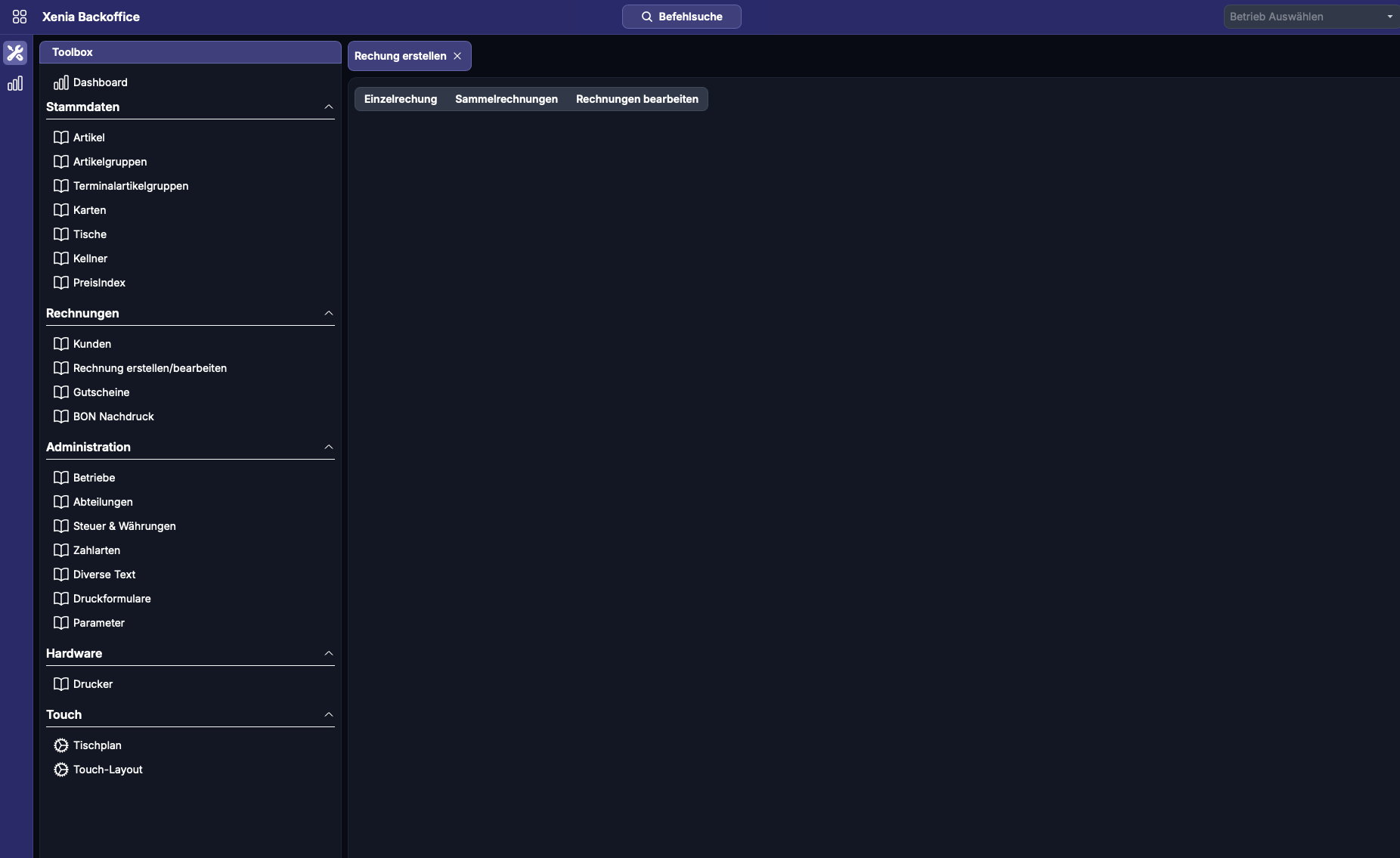
● Einzelrechnung – Öffnet die Erstellung einer einzelnen Rechnung für einen Kunden.
● Sammelrechnungen – Öffnet die Erstellung von Sammelrechnungen, bei denen mehrere Belege eines Kunden innerhalb eines Fakturierzeitraums zusammengeführt werden können.
● Rechnungen bearbeiten – Öffnet die Verwaltung beziehungsweise Bearbeitung bereits vorhandener Rechnungen.
Weitere Eingabefelder werden erst nach Auswahl eines Registers angezeigt und sind im vorliegenden Screenshot nicht sichtbar.
18 Gutscheine
Die Gutscheinliste verwaltet ausgegebene Gutscheine und deren Wertentwicklung. Bei Verwendung einer Gutschein-Zahlart kann der verbrauchte Betrag vom vorhandenen Gutscheinrestwert abgezogen werden.
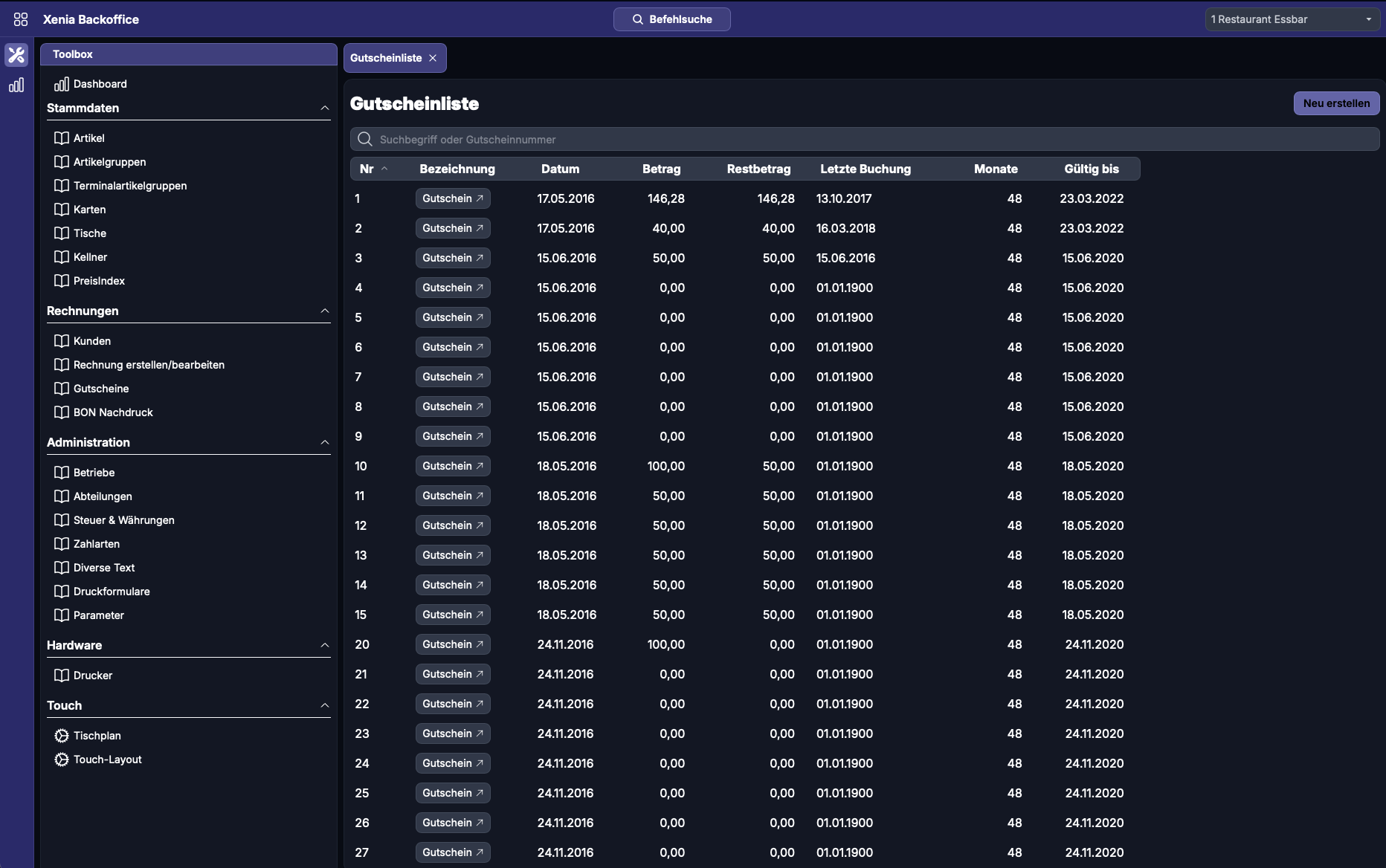
● Suchbegriff oder Gutscheinnummer – Filtert die Gutscheinliste nach Bezeichnung oder Gutscheinnummer.
● Nr – Zeigt die Gutscheinnummer.
Beispiel: 1
● Bezeichnung – Zeigt die Gutscheinbezeichnung und öffnet den Gutschein zur Bearbeitung.
Beispiel: Gutschein
● Datum – Zeigt das zum Gutschein gespeicherte Ausgangs- beziehungsweise Anlagedatum.
Beispiel: 17.05.2016
● Betrag – Zeigt den ursprünglichen beziehungsweise gebuchten Gutscheinbetrag.
Beispiel: 146,28
● Restbetrag – Zeigt den noch verfügbaren Gutscheinwert.
Beispiel: 146,28
● Letzte Buchung – Zeigt das Datum der letzten auf dem Gutschein gespeicherten Buchung.
Beispiel: 13.10.2017
● Monate – Zeigt die für den Gutschein hinterlegte Gültigkeitsdauer in Monaten.
Beispiel: 48
● Gültig bis – Zeigt das daraus beziehungsweise aus der Konfiguration resultierende Gültigkeitsdatum.
Beispiel: 23.03.2022
● Neu erstellen – Legt einen neuen Gutschein an.
Neuer Gutschein
Über die Neuanlage können einzelne oder mehrere Gutscheine mit fortlaufenden Nummern erzeugt werden. Die Gutscheinverwaltung dient anschließend der Verwaltung des ausgegebenen Wertes und Restbetrags; bei Bezahlung über die Gutschein-Zahlart wird der verwendete Betrag vom Gutscheinwert abgezogen.

Anlageparameter
● Start - Gutscheinnummer – Legt die erste Gutscheinnummer fest, die bei der Neuanlage verwendet wird. Bei mehreren Gutscheinen bildet sie den Startpunkt der fortlaufenden Nummerierung.
Beispiel: 101
● Anzahl – Legt fest, wie viele Gutscheine in diesem Vorgang erstellt werden.
Beispiel: 1
● Bezeichnung – Hinterlegt die Bezeichnung, mit der der neu erzeugte Gutschein beziehungsweise die erzeugten Gutscheine geführt werden.
Beispiel: Gutschein
● Ausgabedatum – Hinterlegt das Ausgabedatum des Gutscheins.
Beispiel: 04.09.2026
● Gültigkeit – Legt die Gültigkeitsdauer des Gutscheins in Monaten fest. Die Laufzeit wird in der Gutscheinverwaltung für die Gültigkeitsangabe verwendet.
Beispiel: 36 Monate
● Erstellen als – Legt die Erstellungsart beziehungsweise den Ausgangsstatus des Gutscheins fest. Die weitere Verarbeitung hängt von der ausgewählten Erstellungsart ab.
Beispiel: Depot - nicht aufgeladen
● Erstellen – Erzeugt die Gutscheine mit den eingestellten Anlageparametern.
19 Steuer und Währungen
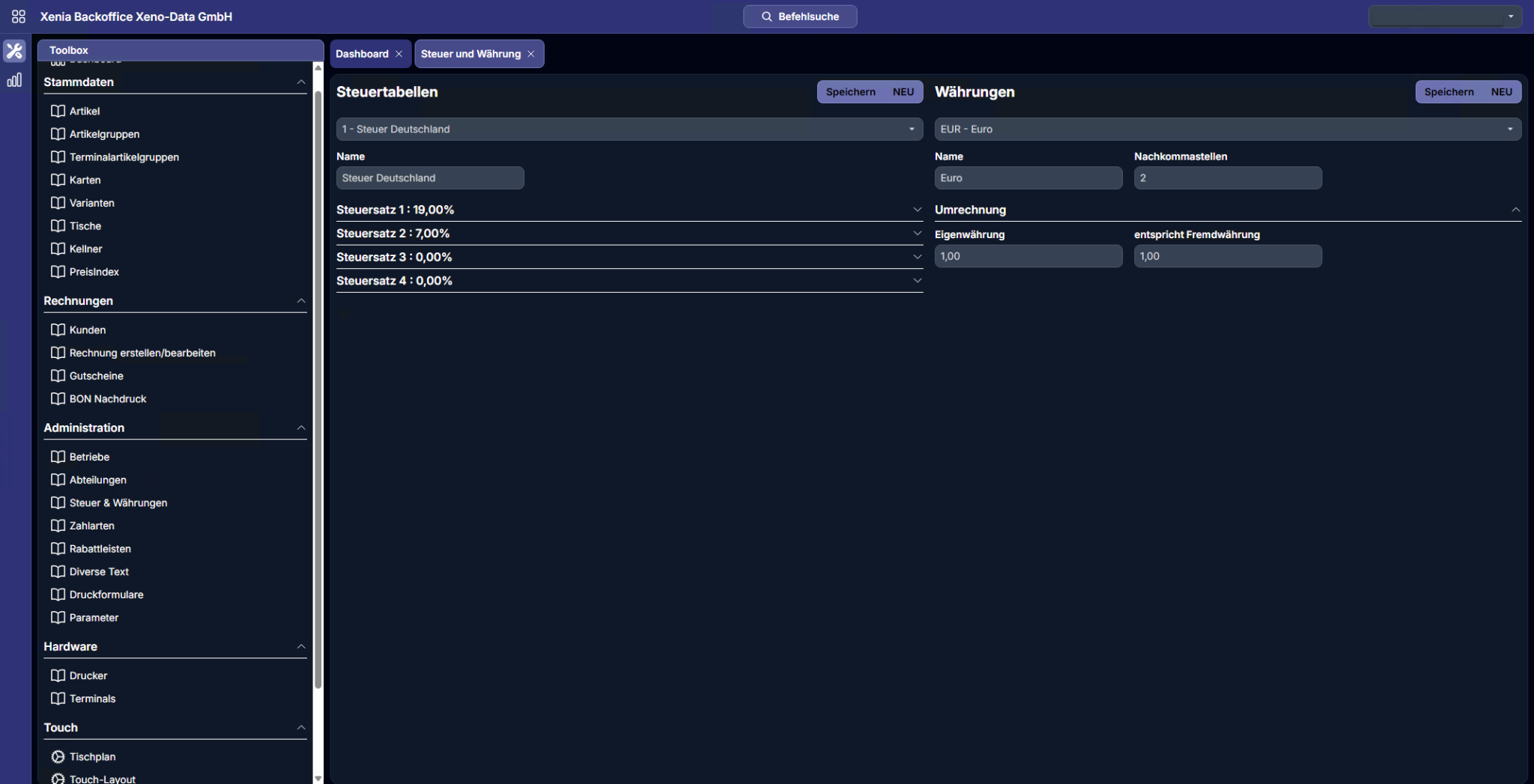
In diesem Administrationsbereich werden Steuertabellen und Währungen zentral gepflegt. Steuertabellen stellen die verfügbaren Steuersätze bereit; Währungen enthalten Bezeichnung, Nachkommastellen und das Umrechnungsverhältnis.
Steuertabellen
● Steuertabellenauswahl – Wählt die zu bearbeitende Steuertabelle.
Beispiel: 1 - Steuer Deutschland
● Speichern – Speichert Änderungen an der ausgewählten Steuertabelle.
● NEU – Legt eine neue Steuertabelle an.
● Name – Enthält die Bezeichnung der Steuertabelle.
Beispiel: Steuer Deutschland
● Steuersatz 1 – Zeigt den ersten hinterlegten Steuersatz und öffnet dessen Detailbereich.
Beispiel: 19,00 %
● Steuersatz 2 – Zeigt den zweiten hinterlegten Steuersatz und öffnet dessen Detailbereich.
Beispiel: 7,00 %
● Steuersatz 3 / Steuersatz 4 – Stellen weitere Steuersatzpositionen der Tabelle bereit.
Beispiel: 0,00 %
Währungen
● Währungsauswahl – Wählt die zu bearbeitende Währung.
Beispiel: EUR - Euro
● Speichern – Speichert Änderungen an der ausgewählten Währung.
● NEU – Legt eine neue Währung an.
● Name – Enthält die Währungsbezeichnung.
Beispiel: Euro
● Nachkommastellen – Legt fest, mit wie vielen Nachkommastellen Beträge dieser Währung geführt beziehungsweise dargestellt werden.
Beispiel: 2
● Eigenwährung / entspricht Fremdwährung – Definiert das Umrechnungsverhältnis.
Beispiel: 1,00 : 1,00
20 Zahlarten
Zahlarten bestimmen, auf welche Weise ein Tisch oder eine Rechnung abgeschlossen wird. Neben der Bezeichnung ist insbesondere die technische Funktion relevant; zusätzlich können Zahlarten mit einem Rabatt verbunden werden.
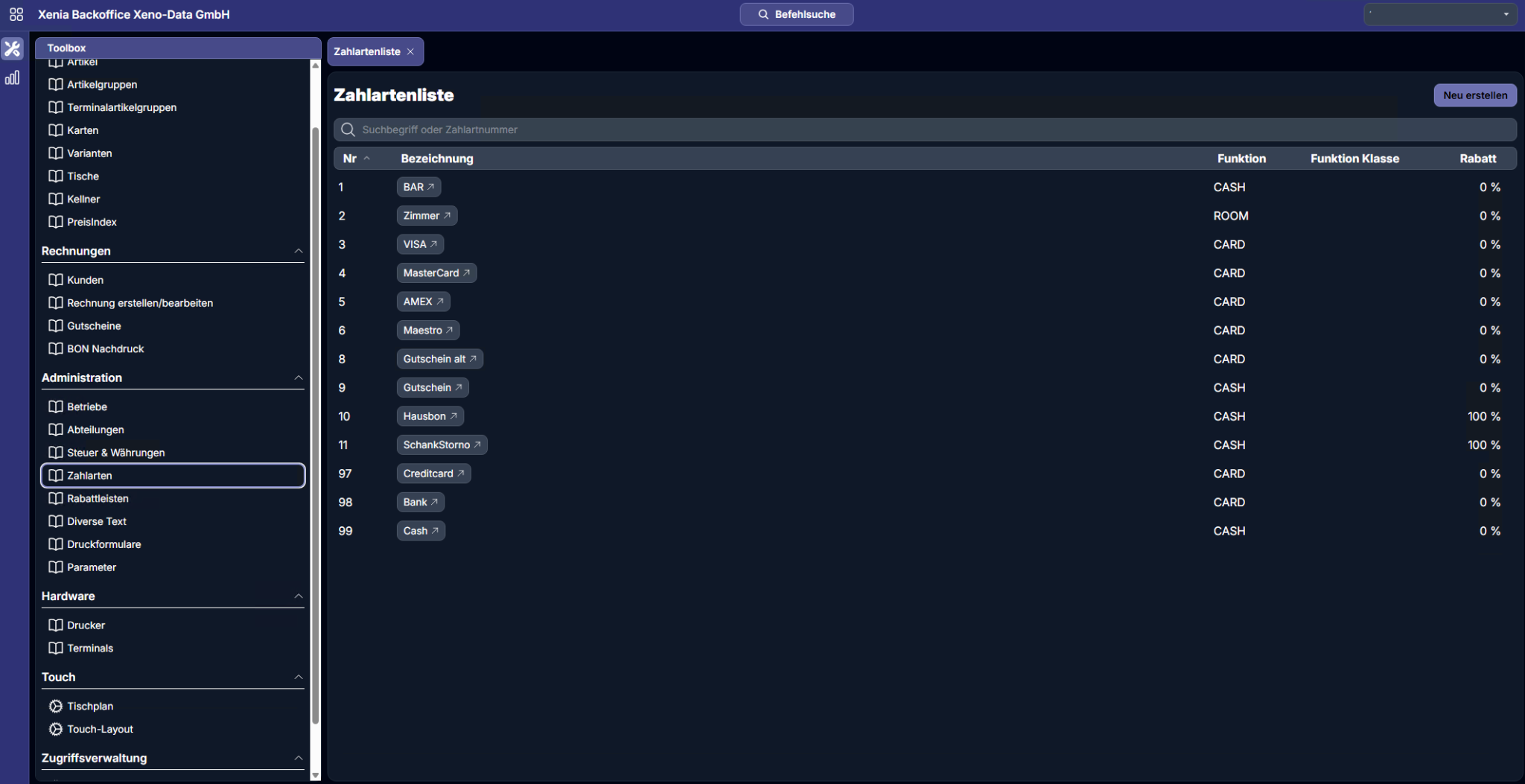
● Suchbegriff oder Zahlartnummer – Filtert die Zahlartenliste nach Bezeichnung oder Nummer.
● Nr – Zeigt die Zahlartnummer.
Beispiel: 1
● Bezeichnung – Zeigt den Namen der Zahlart und öffnet den Datensatz.
Beispiel: BAR
● Funktion – Zeigt die technische Zahlungsfunktion beziehungsweise Verarbeitungsart der Zahlart.
Beispiel: CASH, ROOM oder CARD
● Funktion Klasse – Zeigt eine zusätzliche Funktionsklassifizierung, sofern für die Zahlart eine Klasse hinterlegt ist.
● Rabatt – Zeigt den mit der Zahlart verbundenen prozentualen Rabatt.
Beispiel: 0 %; bei „Hausbon“ sind im Beispiel 100 % hinterlegt.
● Neu erstellen – Legt eine neue Zahlart an.
Die konkrete Funktion einer Zahlart wird durch ihre Konfiguration bestimmt. Bezeichnungen wie „Gutschein“ oder „Zimmer“ allein sind deshalb nicht ausreichend, um die technische Verarbeitung abzuleiten.
21 Rabattleisten
Rabattleisten fassen Rabattregeln zusammen, die später beispielsweise Kunden zugeordnet werden können. Die aktuelle Maske zeigt eine mehrstufige Struktur aus Rabattleiste, Umsatzstufe und dem jeweils gültigen Artikel- beziehungsweise Artikelgruppenbereich.
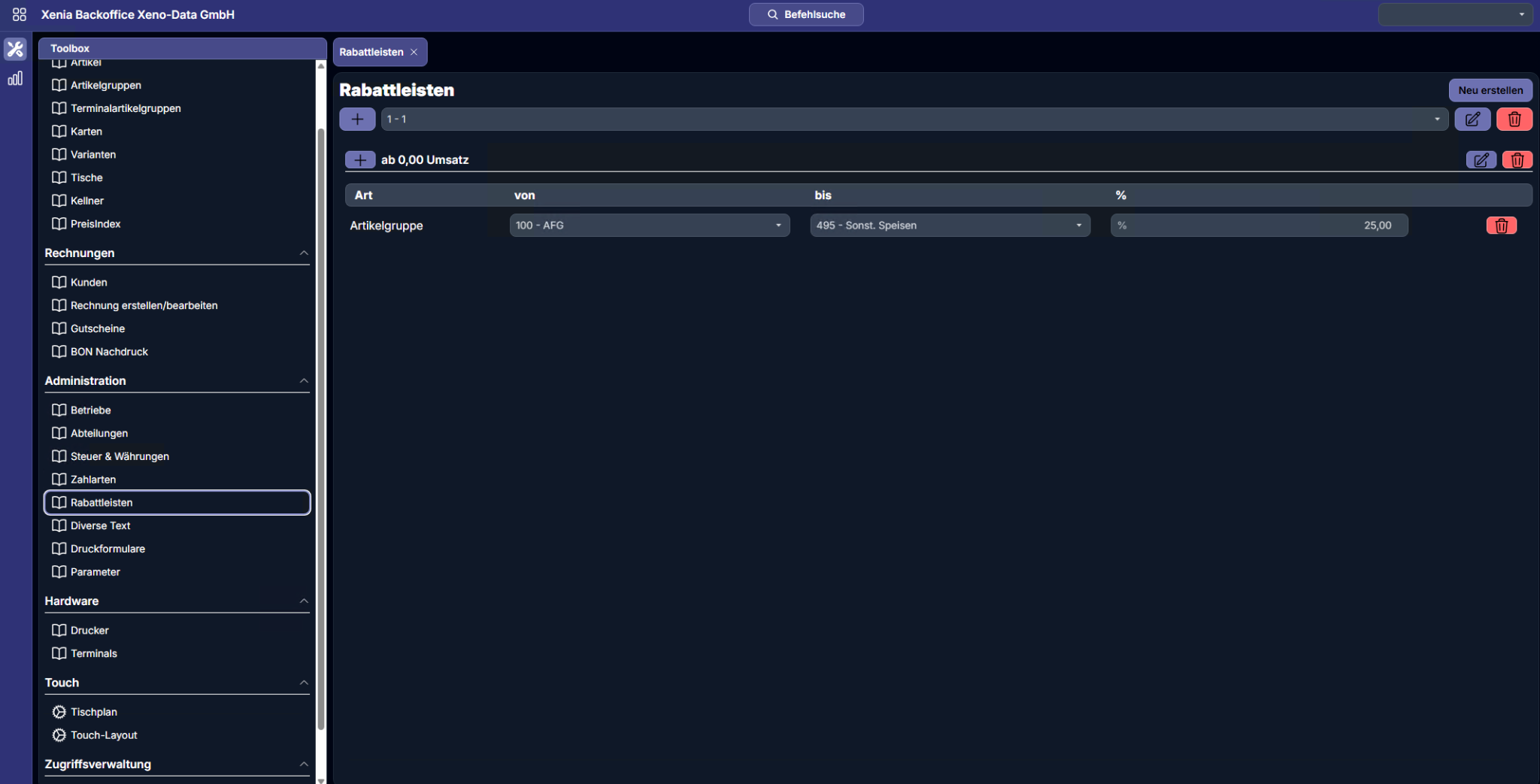
● Rabattleistenauswahl – Wählt die aktuell zu bearbeitende Rabattleiste.
Beispiel: 1 - 1
● Neu erstellen – Legt eine neue Rabattleiste an.
● Bearbeiten – Öffnet die ausgewählte Rabattleiste beziehungsweise Stufe zur Bearbeitung.
● Löschen – Entfernt die ausgewählte Rabattleiste, Stufe oder Regel.
● Plus-Schaltflächen – Ergänzen die jeweilige Ebene der Rabattstruktur. Welche Ebene hinzugefügt wird, hängt von der Position der Schaltfläche ab.
● ab … Umsatz – Definiert die Umsatzschwelle, ab der die darunterliegenden Rabattregeln gelten.
Beispiel: ab 0,00 Umsatz
● Art – Bestimmt, auf welche Art von Bereich sich die Rabattregel bezieht.
Beispiel: Artikelgruppe
● von – Legt den Beginn des gültigen Bereichs fest.
Beispiel: 100 - AFG
● bis – Legt das Ende des gültigen Bereichs fest.
Beispiel: 495 - Sonst. Speisen
● % – Legt den prozentualen Rabatt für den definierten Bereich fest.
Beispiel: 25,00 %
22 Druckformulare
Druckformulare steuern den Aufbau unterschiedlicher Bon- und Rechnungsarten. Die Maske kombiniert einen Texteditor mit einer Liste verfügbarer Druck-Codes, die als Platzhalter beziehungsweise Steuerangaben in das Formular eingebunden werden können.
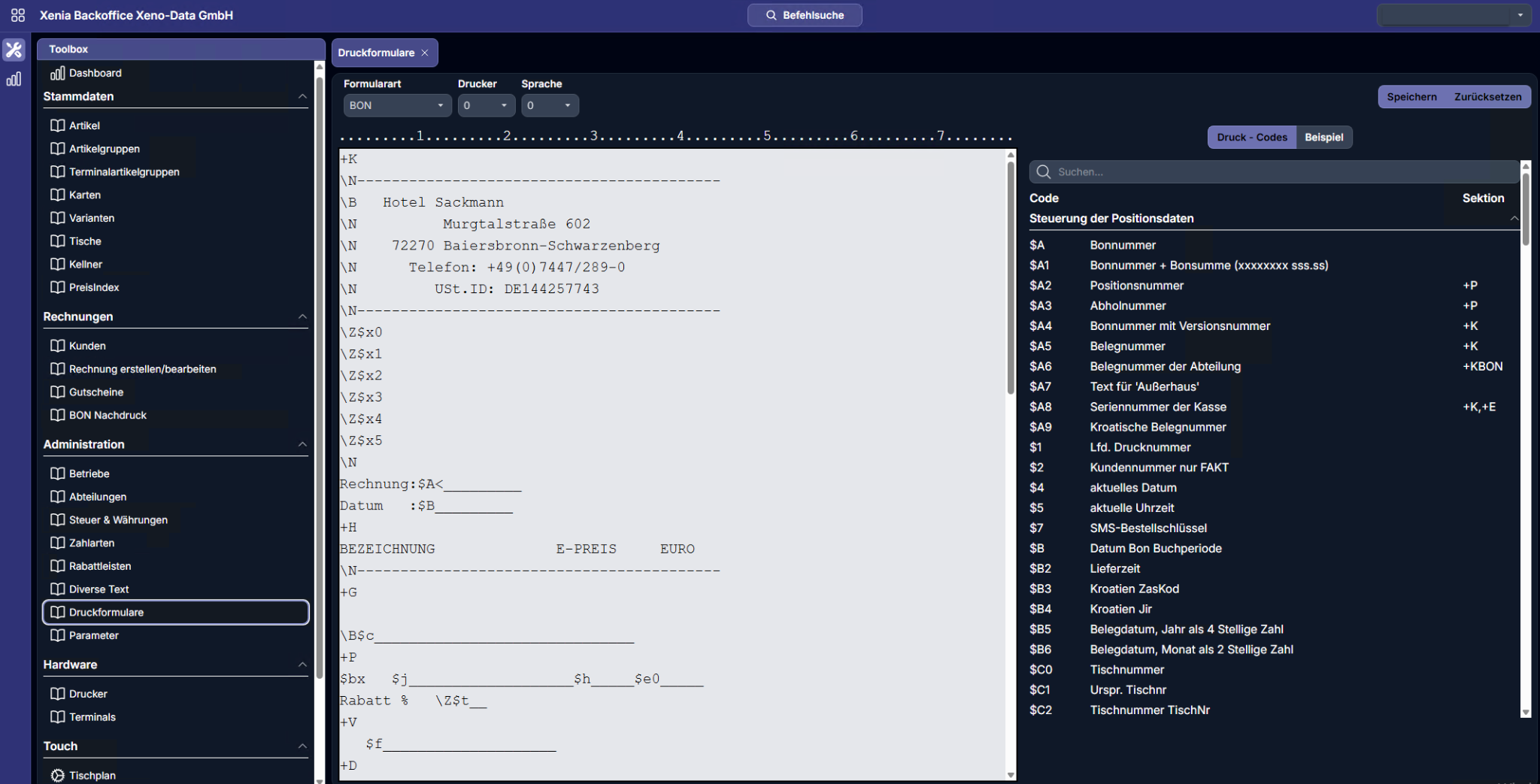
● Formularart – Wählt die zu bearbeitende Formularart.
Beispiel: BON
● Drucker – Wählt den Drucker- beziehungsweise Ausgabekontext, für den die Formularvariante bearbeitet wird.
Beispiel: 0
● Sprache – Wählt die Sprachvariante des Formulars.
Beispiel: 0
● Speichern – Speichert den aktuellen Formulartext.
● Zurücksetzen – Setzt die aktuell vorgenommenen Änderungen auf den zuvor gespeicherten Zustand zurück.
● Zeichenlineal – Dient als Orientierung für die textbasierte Positionierung innerhalb des Formulars.
● Formulareditor – Enthält den eigentlichen Formularaufbau aus Text, Steuerzeichen und Druck-Codes.
Beispiel: Im sichtbaren BON stehen unter anderem Hotelname, Anschrift, Rechnungs- und Datumszeile sowie Positionsbereiche.
● Druck - Codes – Zeigt die Liste der verfügbaren Druck-Codes für das Formular.
● Beispiel – Wechselt zur Beispiel-/Darstellungsansicht des Formularbereichs, sofern für die ausgewählte Funktion vorgesehen.
● Suchen – Filtert die Druck-Code-Liste.
● Code – Zeigt die technische Kennung des Platzhalters beziehungsweise Steuerbefehls.
● Sektion – Zeigt zusätzliche Sektions- oder Kontextangaben zum jeweiligen Druck-Code.
23 Parameter
Der Parameterbereich bündelt systemweite und schnittstellenbezogene Konfigurationsgruppen. Die aktuelle Oberfläche zeigt die Parameter nach technischen Bereichen gruppiert und stellt eine übergreifende Suche bereit.
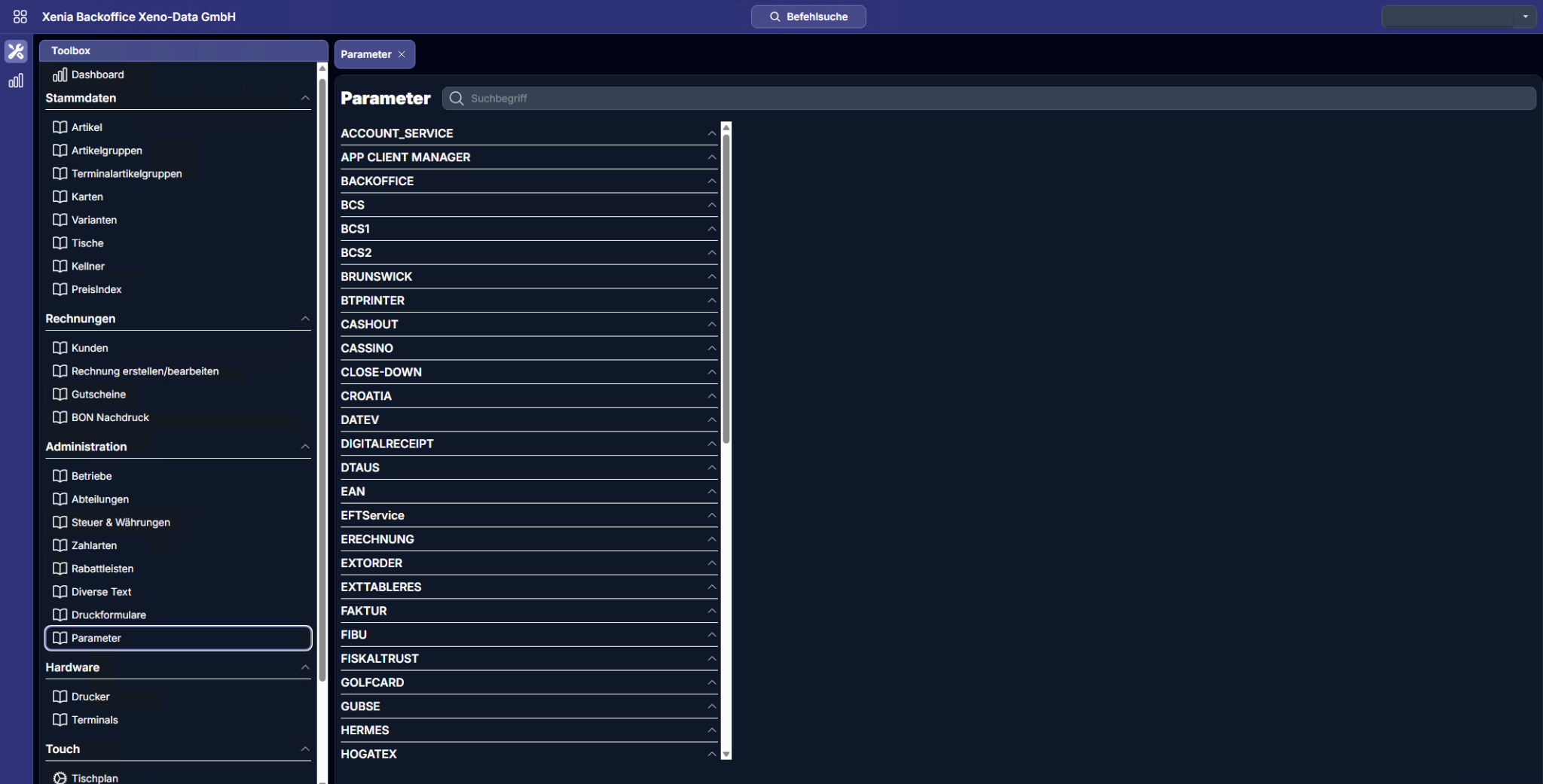
● Suchbegriff – Filtert die Parametergruppen beziehungsweise die darin enthaltenen Parameter.
● Parametergruppen – Gliedern die Konfiguration nach Funktions- oder Schnittstellenbereichen. Jede Gruppe kann aufgeklappt werden, um die dazugehörigen Parameter anzuzeigen.
24 Tischplan
Der Tischplan stellt Tische eines ausgewählten Bereichs grafisch dar. Die Position und Größe der Tischobjekte bildet die gewünschte Bedienansicht für den Kassen- beziehungsweise Touchbetrieb ab.
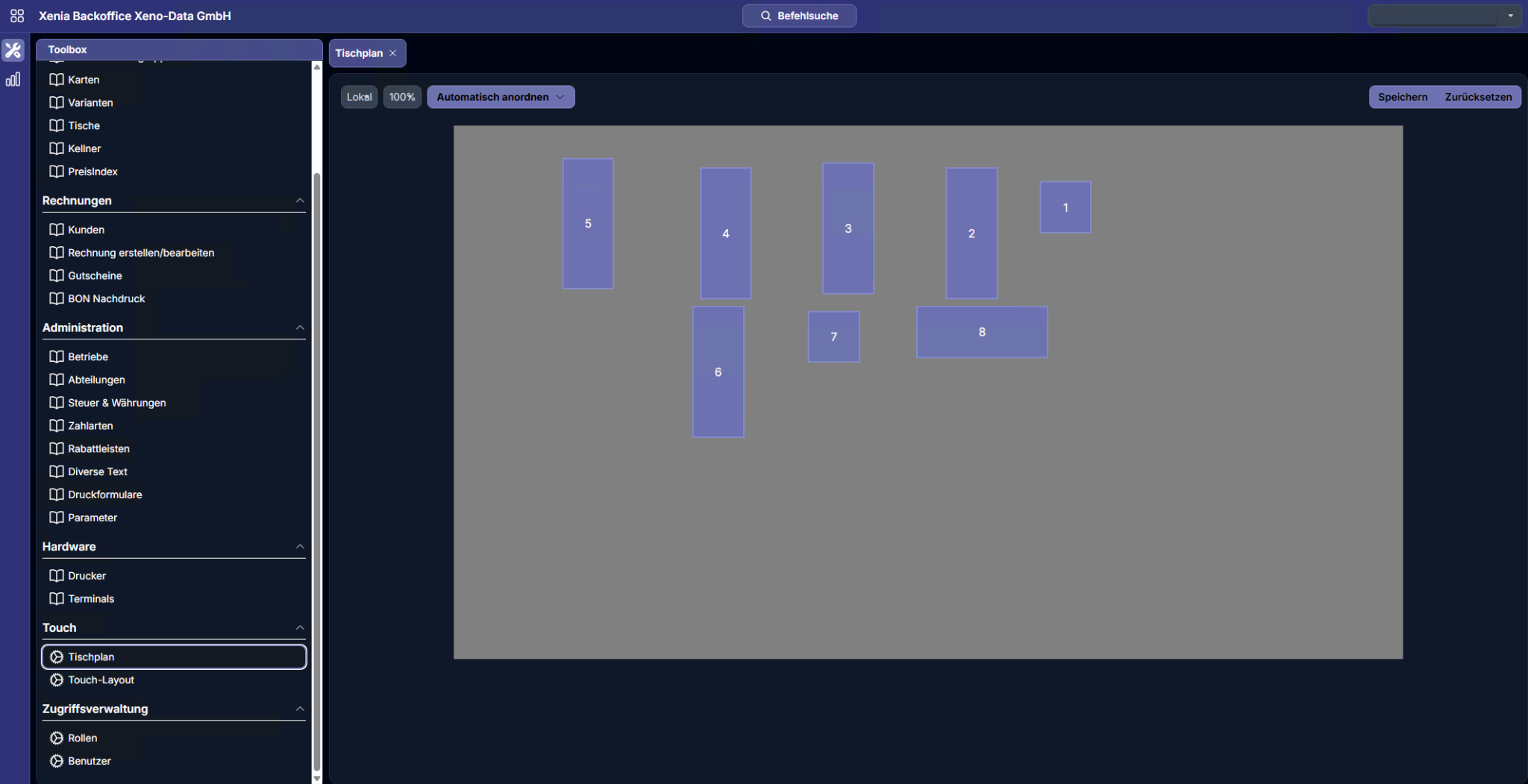
● Bereichsauswahl – Wählt den Tischplan beziehungsweise den zu bearbeitenden Bereich.
Beispiel: Lokal
● Zoom – Legt die Darstellungsgröße des Tischplans im Editor fest.
Beispiel: 100 %
● Automatisch anordnen – Stellt Funktionen für eine automatische Anordnung der Tischobjekte bereit.
● Tischobjekte – Stellen die einzelnen Tische grafisch im Plan dar. Nummer, Position und Größe dienen der räumlichen Orientierung in der Bedienoberfläche.
Beispiel: Tische 1 bis 8
● Speichern – Speichert die aktuelle Tischplan-Anordnung.
● Zurücksetzen – Verwirft beziehungsweise setzt die nicht gespeicherten Layoutänderungen zurück.
25 Touch-Layout
Im Touch-Layout wird die Bedienoberfläche der Kasse aus Gruppen-, Artikel-, Navigations- und Funktionstasten zusammengestellt. Das sichtbare Beispiel zeigt einen Getränke-Bereich mit Artikelgruppen, Artikeltasten und mehreren Kassensonderfunktionen.
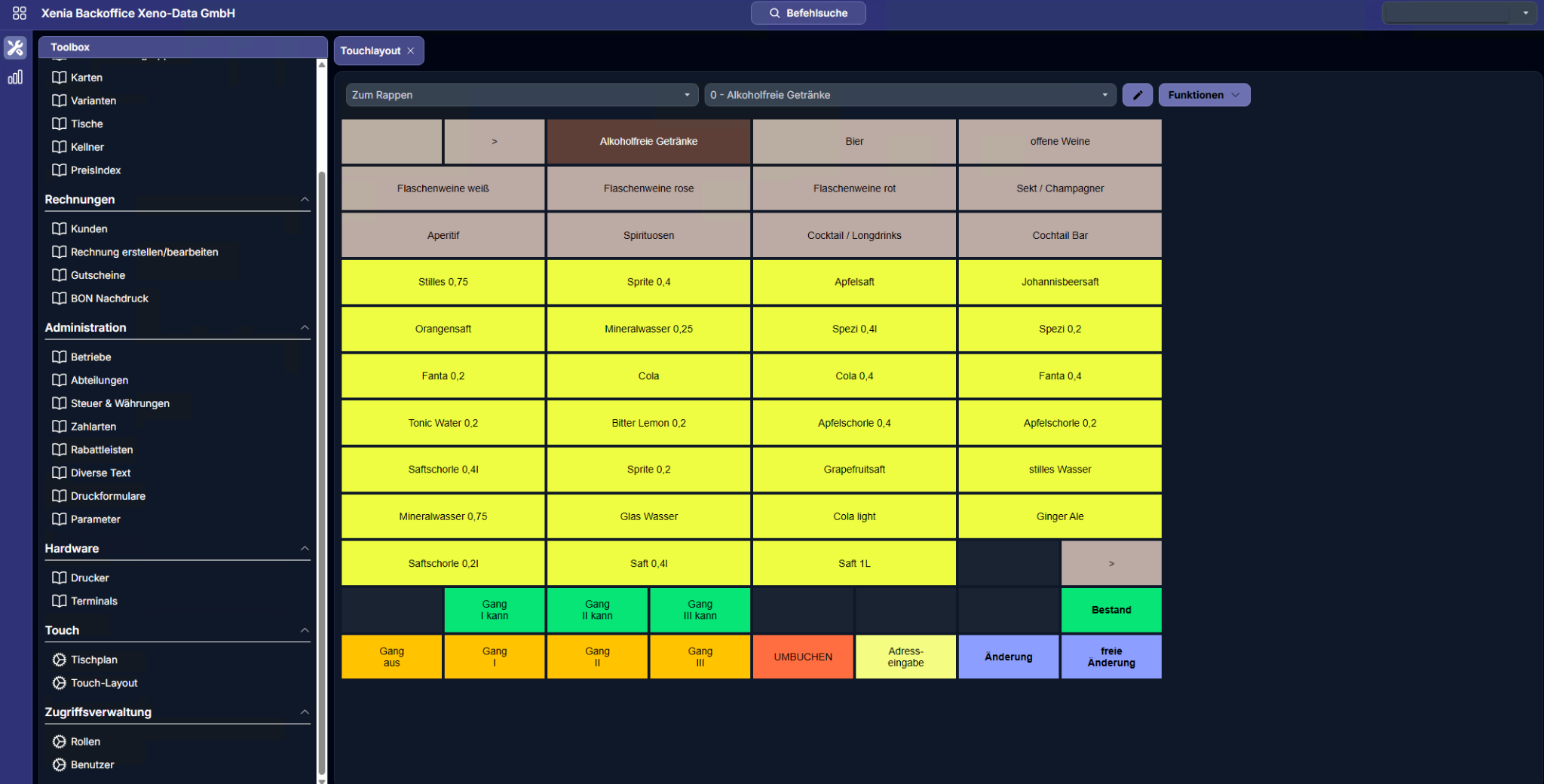
● Layout-/Kontextauswahl – Wählt den aktuell zu bearbeitenden Touch-Kontext beziehungsweise die übergeordnete Layoutzuordnung.
Beispiel: Zum Rappen
● Gruppen-/Seitenauswahl – Wählt die aktuell dargestellte Artikelgruppe beziehungsweise Touch-Seite.
Beispiel: 0 - Alkoholfreie Getränke
● Stift – Öffnet die Bearbeitung der aktuell ausgewählten Layout- beziehungsweise Seiteneinstellung.
● Funktionen – Öffnet die Auswahl verfügbarer Funktionstasten für das Touch-Layout.
● Tastenraster – Bildet die eigentliche Touch-Oberfläche ab. Tasten können Artikelgruppen, Artikel, Navigation oder Kassenfunktionen repräsentieren.
Beispiel: Sichtbar sind Gruppen wie „Bier“ und „offene Weine“ sowie Artikel wie „Cola“, „Apfelsaft“ und „Mineralwasser 0,25“.
● Gang-Funktionen – Stellen Funktionen für die Gangsteuerung bereit.
Beispiel: Gang aus, Gang I, Gang II, Gang III sowie „Gang I kann“ bis „Gang III kann“.
● UMBUCHEN – Stellt die Funktion zum Umbuchen von Buchungen beziehungsweise Tischen bereit.
● Adresseingabe – Ruft die im Layout hinterlegte Funktion zur Adresseingabe auf.
● Änderung / freie Änderung – Stellen Änderungsfunktionen im Kassenbetrieb bereit. Die genaue fachliche Ausprägung hängt von der jeweiligen Touch-Konfiguration ab.
● Bestand – Ruft die im Layout konfigurierte Bestandsfunktion auf.
Farbgebung und Tastenbelegung sind kunden- beziehungsweise installationsspezifisch. Entscheidend ist die jeweils auf der Taste hinterlegte Funktion, nicht eine allgemein feste Farbe.