
Artikel
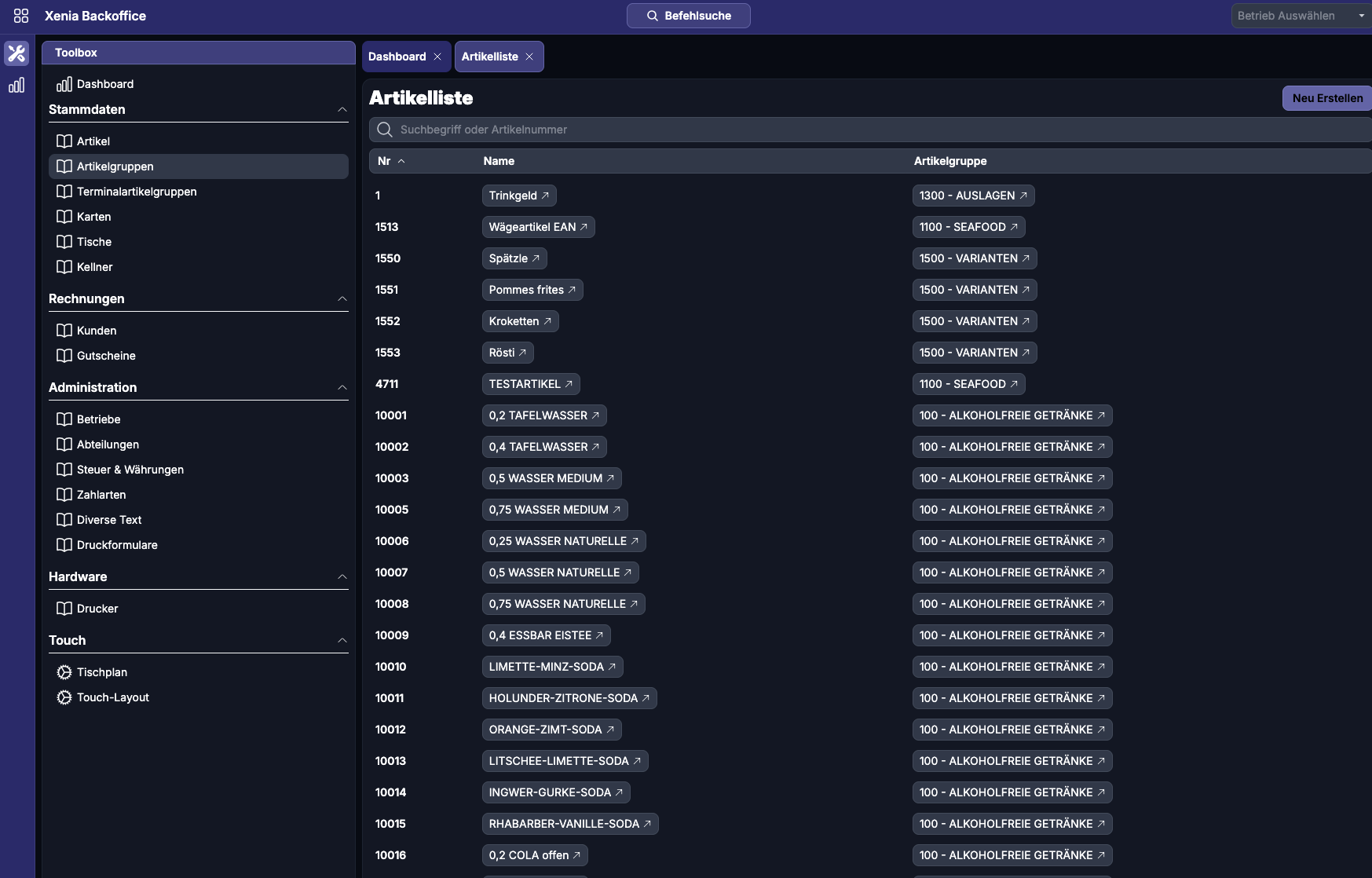
Ansicht: Artikelliste im Xenia Backoffice
Die Ansicht „Artikelliste“ im Xenia Backoffice dient der Verwaltung und Übersicht aller im System hinterlegten Artikel. Sie ermöglicht es, bestehende Artikel anzuzeigen, zu filtern und neue Artikel anzulegen.
Arbeitsbereich (mittlere und rechte Spalte)
Der zentrale Bereich zeigt die aktuell ausgewählte Ansicht „Artikelliste“.
Im oberen Teil befinden sich zwei Tabs:
-
Dashboard
-
Artikelliste (aktuell geöffnet)
Darunter befindet sich der Titel „Artikelliste“ sowie eine Suchleiste, mit der nach einem Artikel über den Namen oder die Artikelnummer gesucht werden kann.
Rechts oben steht die Schaltfläche „Neu Erstellen“, über die ein neuer Artikel angelegt werden kann.
Tabellenansicht
Die Artikelliste ist in Tabellenform aufgebaut und besteht aus folgenden Spalten:
-
Nr – zeigt die interne Artikelnummer.
-
Name – der Artikelname, beispielsweise „Trinkgeld“, „Pommes frites“ oder „0,5 Wasser Medium“.
-
Artikelgruppe – weist den Artikel einer definierten Gruppe zu (z. B. „100 – Alkoholfreie Getränke“ oder „1500 – Varianten“).
Jeder Artikel ist mit einem Pfeilsymbol versehen, das auf eine Detailansicht oder Bearbeitungsfunktion verweist.
Beispielhafte Einträge
Einige der im Screenshot dargestellten Artikel sind:
| Nr. | Name | Artikelgruppe |
|---|---|---|
| 1 | Trinkgeld | 1300 – Auslagen |
| 1513 | Wägetartikel EAN | 1100 – Seafood |
| 1551 | Spätzle | 1500 – Varianten |
| 10001 | 0,2 Tafelwasser | 100 – Alkoholfreie Getränke |
| 10010 | Limette-Minz-Soda | 100 – Alkoholfreie Getränke |
Funktionen
-
Suche: Ermöglicht eine schnelle Filterung der Artikel anhand von Namen oder Nummern.
-
Neu Erstellen: Öffnet ein Formular zur Anlage eines neuen Artikels mit Angaben wie Bezeichnung, Preis, Artikelgruppe usw.
-
Artikel bearbeiten: Durch Klick auf den Pfeil neben einem Artikelnamen können Details angezeigt oder geändert werden.
Zweck der Ansicht
Die Ansicht Artikelliste dient der zentralen Verwaltung des gesamten Artikelbestands eines Betriebs.
Sie ist typischerweise Teil der Stammdatenpflege und bildet die Grundlage für den Verkauf über das Kassensystem sowie für statistische Auswertungen und Preisänderungen.
Grunddaten
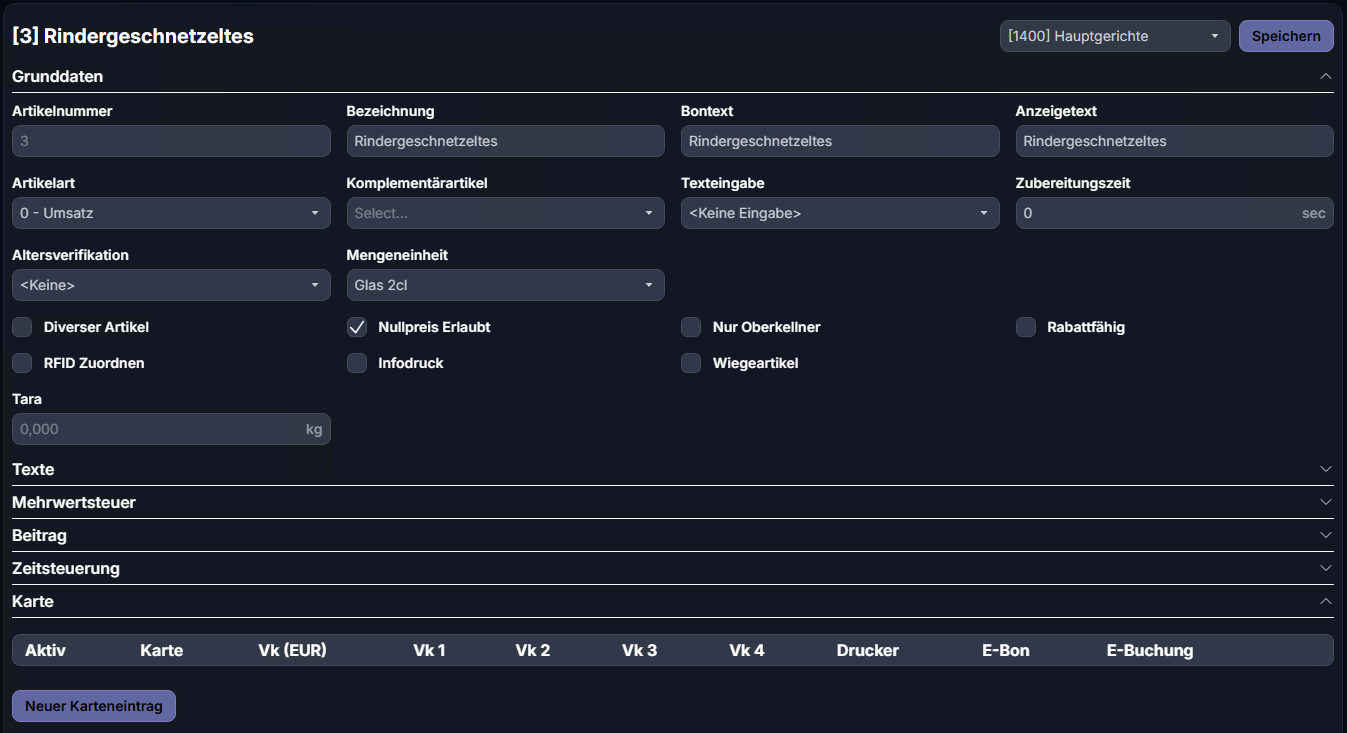
Die Ansicht zeigt die Stammdaten des Artikels „[3] Rindergeschnetzeltes“. Über diese Maske werden die allgemeinen Eigenschaften, Verkaufseinstellungen und Kartenzuordnungen eines Artikels verwaltet.
Oben rechts kann der Artikel einer Warengruppe beziehungsweise Kategorie zugeordnet werden. Im Beispiel ist „[1400] Hauptgerichte“ ausgewählt. Änderungen werden über die Schaltfläche „Speichern“ übernommen.
Im geöffneten Bereich „Grunddaten“ stehen folgende Angaben zur Verfügung:
- Artikelnummer: Eindeutige Nummer des Artikels, hier „3“
- Bezeichnung: Interne Artikelbezeichnung
- Bontext: Text, der auf Bestell- und Produktionsbons ausgegeben wird
- Anzeigetext: Bezeichnung für Kasse, Anzeige oder weitere Ausgabemedien
- Artikelart: Legt die Art der Umsatzverbuchung fest
- Komplementärartikel: Ermöglicht die Zuordnung eines ergänzenden Artikels
- Texteingabe: Bestimmt, ob bei der Buchung eine zusätzliche Texteingabe erfolgen soll
- Zubereitungszeit: Hinterlegte Produktions- oder Zubereitungsdauer in Sekunden
- Altersverifikation: Aktiviert bei Bedarf eine Altersprüfung
- Mengeneinheit: Definiert die verwendete Verkaufs- oder Abrechnungseinheit
- Tara: Hinterlegtes Verpackungs- oder Behältergewicht bei Wiegeartikeln
Zusätzliche Eigenschaften lassen sich über Kontrollkästchen aktivieren. Dazu gehören unter anderem Diverser Artikel, Nullpreis erlaubt, Nur Oberkellner, Rabattfähig, RFID zuordnen, Infodruck und Wiegeartikel. Im dargestellten Beispiel ist ausschließlich „Nullpreis erlaubt“ aktiviert.
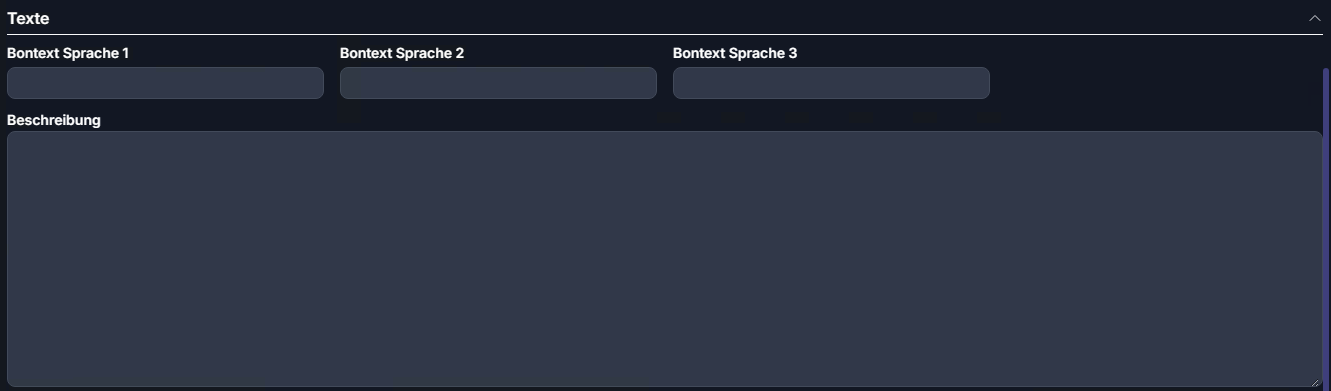
Im Bereich "Texte" können verschiedene Sprachen für einen Artikel im Hintergrund erfasst werden.

Im Bereich "Mehrwertsteuer" werden die Steuersätze dem Artikel zugeordnet. Die Steuersätze werden aus der Tabelle "Steuer" gezogen.

Hier kann der von diesem Kunde zu entrichtende Mitgliedsbeitrag eingegeben werden

Hier kann eingestellt werden, alle wie viel Minuten dieser Artikel auf einem geöffneten Tisch gebucht werden soll.

Im Bereich „Karte“ werden die Verkaufs- und Ausgabeeinstellungen des Artikels hinterlegt. Die Tabelle enthält unter anderem Angaben zu:
- Aktivstatus
- Karte
- Verkaufspreis und Preisstufen 1 bis 4
- Druckerzuordnung
- E-Bon (Einzelbon)
- E-Buchung (ehemals Menge1Bon)
Über die Schaltfläche „Neuer Karteneintrag“ kann dem Artikel eine weitere Karten- oder Preiseinstellung hinzugefügt werden.