
Touchlayout
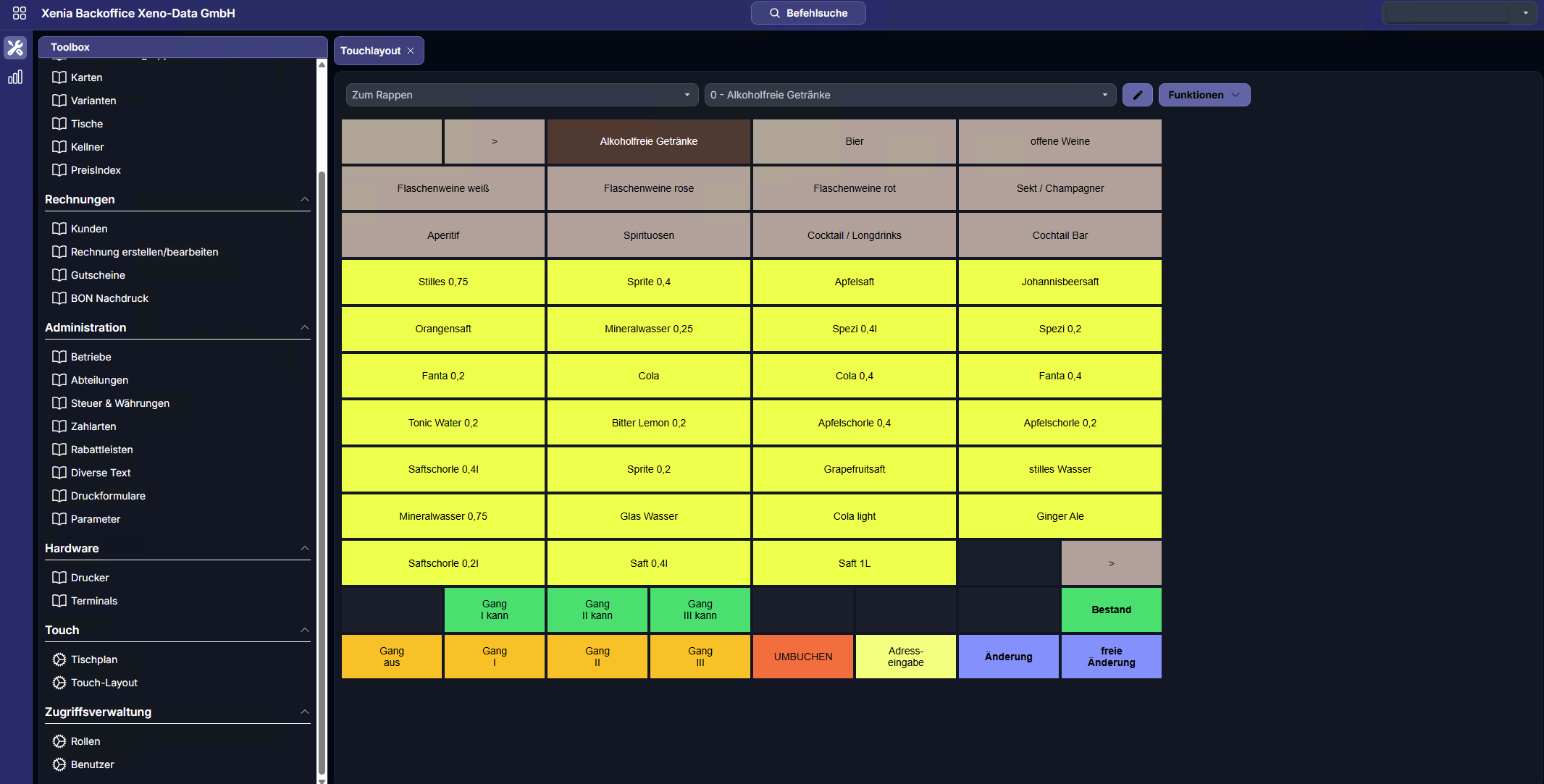
Touch-Layout Verwaltung
1. Allgemeine Beschreibung
Der Bereich Touch-Layout dient zur Konfiguration der Bedienoberfläche der Kassenterminals.
Hier wird festgelegt, welche Artikel, Funktionen und Kategorien auf den Touchscreens der Kassen angezeigt werden.
Das Touch-Layout ermöglicht eine individuelle Anpassung der Bedienoberfläche an den jeweiligen Gastronomiebetrieb.
Typische Anpassungen:
-
Anordnung von Artikeln
-
Strukturierung von Getränken und Speisen
-
Erstellung von Funktionsbuttons
-
Navigation zwischen verschiedenen Seiten
Das Ziel ist eine schnelle und intuitive Bedienung für das Servicepersonal.
2. Navigation
Das Touch-Layout wird im Backoffice über folgenden Pfad geöffnet:
Toolbox → Touch → Touch-Layout
Nach dem Öffnen erscheint der grafische Editor für die Touchoberfläche.
3. Aufbau der Benutzeroberfläche
Die Oberfläche besteht aus mehreren Funktionsbereichen.
3.1 Kopfbereich
Im oberen Bereich befinden sich Auswahl- und Steuerfunktionen.
Layout-Auswahl
Beispiel:
„Zum Rappen“
Hier kann ein bestimmtes Layout oder eine Layoutgruppe ausgewählt werden.
Diese Funktion wird genutzt, wenn mehrere Touchlayouts existieren, z. B.:
-
Bar
-
Restaurant
-
Terrasse
-
Take-Away
-
Eventbetrieb
Seiten- oder Gruppenwahl
Beispiel:
„0 – Alkoholfreie Getränke“
Hier wird festgelegt, welche Artikelseite aktuell angezeigt und bearbeitet wird.
Diese Seiten entsprechen den Navigationsbuttons auf dem Kassenterminal.
Bearbeiten-Symbol (Stift)
Mit dem Bearbeiten-Symbol kann der aktuell ausgewählte Bereich geändert werden.
Mögliche Aktionen:
Funktionen-Menü
Das Menü „Funktionen“ enthält zusätzliche Werkzeuge zur Bearbeitung des Layouts.
Beispiele:
3.2 Arbeitsbereich (Touchfläche)
Der mittlere Bereich stellt die Touchoberfläche der Kasse dar.
Hier werden alle Buttons angezeigt, die später auf dem Kassenterminal sichtbar sind.
3.3 Artikelschaltflächen
Beispiele aus dem Screenshot:
| Artikel | Beschreibung |
|---|---|
| Stilles 0,75 | Flasche stilles Wasser |
| Sprite 0,4 | Softdrink |
| Apfelsaft | Fruchtsaft |
| Johannisbeersaft | Fruchtsaft |
| Orangensaft | Fruchtsaft |
| Mineralwasser 0,25 | Wasser |
| Spezi 0,4 | Mischgetränk |
| Fanta | Softdrink |
| Cola | Softdrink |
| Tonic Water | Mischgetränk |
| Apfelschorle | Saftschorle |
| Cola light | Softdrink |
| Ginger Ale | Mischgetränk |
Beim Antippen eines Buttons am Kassenterminal wird der entsprechende Artikel direkt gebucht.
3.4 Navigationsbuttons
Die oberen grauen Buttons dienen zur Navigation zwischen verschiedenen Artikelseiten.
Beispiele:
-
Alkoholfreie Getränke
-
Bier
-
Offene Weine
-
Flaschenweine
-
Spirituosen
-
Cocktails
3.5 Funktionsbuttons
Im unteren Bereich befinden sich Funktionsschaltflächen, die bestimmte Kassenvorgänge steuern.
Beispiele aus dem Screenshot:
| Button | Funktion |
|---|---|
| Gang I kann | Bestellung als Gang markieren |
| Gang II kann | Bestellung als zweiten Gang markieren |
| Gang III kann | Bestellung als dritten Gang markieren |
| Gang aus | Gangfunktion deaktivieren |
| Gang I / II / III | Gang buchen |
| Umbuchen | Artikel auf anderen Tisch übertragen |
| Adresseingabe | Kundendaten erfassen |
| Änderung | Artikeländerung durchführen |
| freie Änderung | freie Anpassung eines Artikels |
| Bestand | Lagerbestand anzeigen |
4. Arbeiten mit dem Touch-Layout
4.1 Artikelbuttons erstellen
Artikel können dem Layout hinzugefügt werden.
Vorgehensweise:
-
gewünschten Bereich auswählen
-
Bearbeiten anklicken
-
Artikel auswählen
-
Position im Layout festlegen
-
speichern
4.2 Buttons verschieben
Vorgehensweise:
4.3 Seitenstruktur anlegen
Für eine übersichtliche Bedienung sollten Artikel in Seiten organisiert werden.
Typische Seiten:
-
alkoholfreie Getränke
-
Bier
-
Wein
-
Spirituosen
-
Cocktails
-
Speisen
-
Desserts
5. Farbstruktur der Buttons
Farben helfen bei der schnellen Orientierung.
Beispielhafte Struktur:
| Farbe | Bedeutung |
|---|---|
| Gelb | Artikel |
| Grau | Navigationsseiten |
| Grün | aktive Funktionen |
| Orange | Servicefunktionen |
| Blau | administrative Funktionen |
Diese Farblogik kann je nach Betrieb angepasst werden.
6. Best Practices
Für ein effizientes Touchlayout empfiehlt sich:
klare Struktur
Artikel sollten logisch gruppiert werden.
häufige Artikel oben platzieren
Top-Artikel sollten schnell erreichbar sein.
maximale Übersicht
logische Navigation
Seiten sollten nach Getränkekategorien strukturiert sein.
7. Auswirkungen auf die Kassenterminals
Änderungen im Touchlayout wirken sich direkt auf die Bedienoberfläche der Kassen aus.
Nach Änderungen muss das Layout:
-
gespeichert werden
-
an die Terminals synchronisiert werden
Danach sehen die Mitarbeiter die aktualisierte Oberfläche.
8. Zusammenfassung
Der Touch-Layout Editor im Xenia Backoffice ermöglicht die vollständige Anpassung der Kassenschnittstelle.
Er bietet:
-
individuelle Artikelanordnung
-
flexible Navigation
-
Funktionsbuttons für Serviceprozesse
-
optimale Anpassung an den Betriebsablauf
Ein gut strukturiertes Touchlayout verbessert die Geschwindigkeit der Bestellaufnahme und reduziert Bedienfehler.